
ScreenPunkt: Digital Signage und Besucheranzeige auf dem eigenen Server
Bildschirme fürs ganze Haus – und die Daten bleiben dort.
Der ScreenPunkt ist Digital Signage für KMU in der Schweiz, die ihre Infoscreens selbst in der Hand behalten wollen. Er bringt auf die Bildschirme im Haus, was heute auf Papier hängt oder gar nirgends steht: die Besucherliste am Empfang, den Aushang in der Kantine, die Raumbelegung vor dem Sitzungszimmer, den Wochenplan in der Werkstatt. Er läuft vollständig auf Ihrem eigenen Server. Ohne Cloud, ohne Datenbank, ohne Abo. Kein Vertrag zur Auftragsbearbeitung, kein Drittland – die Daten verlassen das Haus nicht. Eine Eigenentwicklung, die Sie einmal lizenzieren und dann behalten.
Signage-Plattformen können das auch – mit Cloud-Konto, Player-Lizenz und einer Monatsgebühr je Bildschirm. Für ein Haus mit einer Handvoll Bildschirmen ist das meist zu viel Apparat. Der ScreenPunkt ist ein Ordner auf einem Webserver: Jeder Bildschirm ruft seine Adresse im Browser auf und zeigt seine Playlist.
Für wen: KMU, Gemeinden, Schulen, Praxen, Kanzleien und Gewerbebetriebe mit einem oder mehreren Bildschirmen im eigenen Netz. Bedient wird der ScreenPunkt von den Leuten, die den Inhalt kennen – Empfang, Sekretariat, Werkstattleitung –, nicht von der IT.
Zwei Aufgaben im Detail: Besuchermanagement mit Kiosk am Eingang und Raumbelegung und Kalender auf dem Bildschirm.
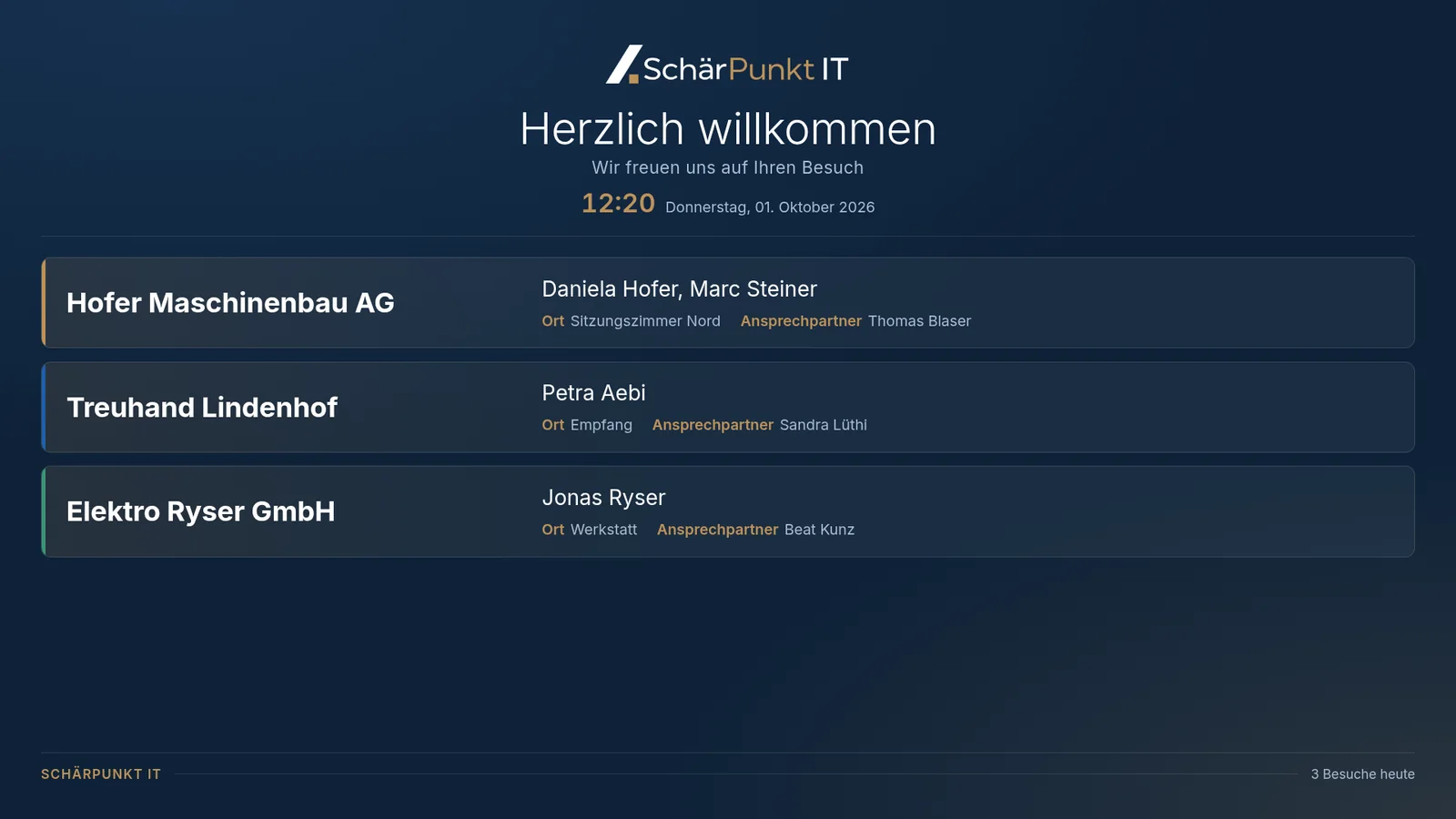
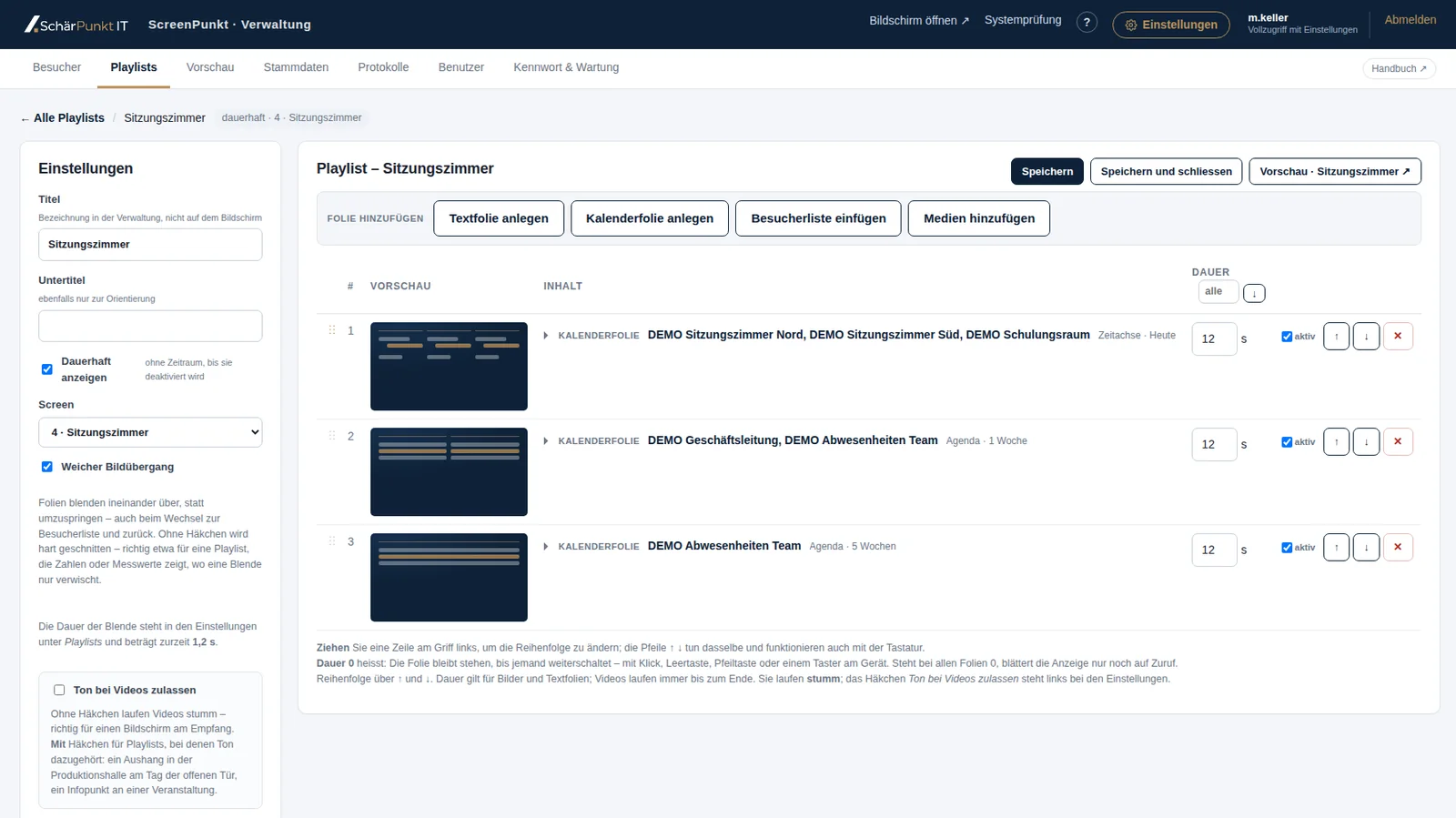
Der Infoscreen zeigt eine Playlist
Eine Playlist ist eine Abfolge von Folien – dauerhaft, für einen Zeitraum oder nur zu bestimmten Tageszeiten und Wochentagen. Drei Arten von Folien gehören zur Grundlizenz, zwei weitere kommen als Zusatz dazu. Alle lassen sich beliebig mischen. Ein dritter Zusatz, das Besucherbuch, ist keine Folie, sondern die Selbstanmeldung am Eingang.
Besucherliste
- Eintrag in Sekunden: Firma, Besucher (mehrere pro Eintrag), Ansprechperson, Ort und Datum – Pflicht ist nur die Firma
- Die Anzeige aktualisiert sich selbst, blättert bei langen Listen und wechselt um Mitternacht auf den neuen Tag
- An Tagen ohne Besuch erscheint die Ruheansicht mit eigenen Bildern oder einer gestalteten Begrüssung – oder die Folie wird übersprungen. Nie ein leerer Bildschirm
Textfolien
- Überschrift und Zeile darunter, in vier Gestaltungen, gesetzt in Ihren Farben und Ihrer Schrift
- Für alles, wofür man sonst ein Bildbearbeitungsprogramm öffnet – acht fertige Aushänge für Personalnachrichten liegen bei
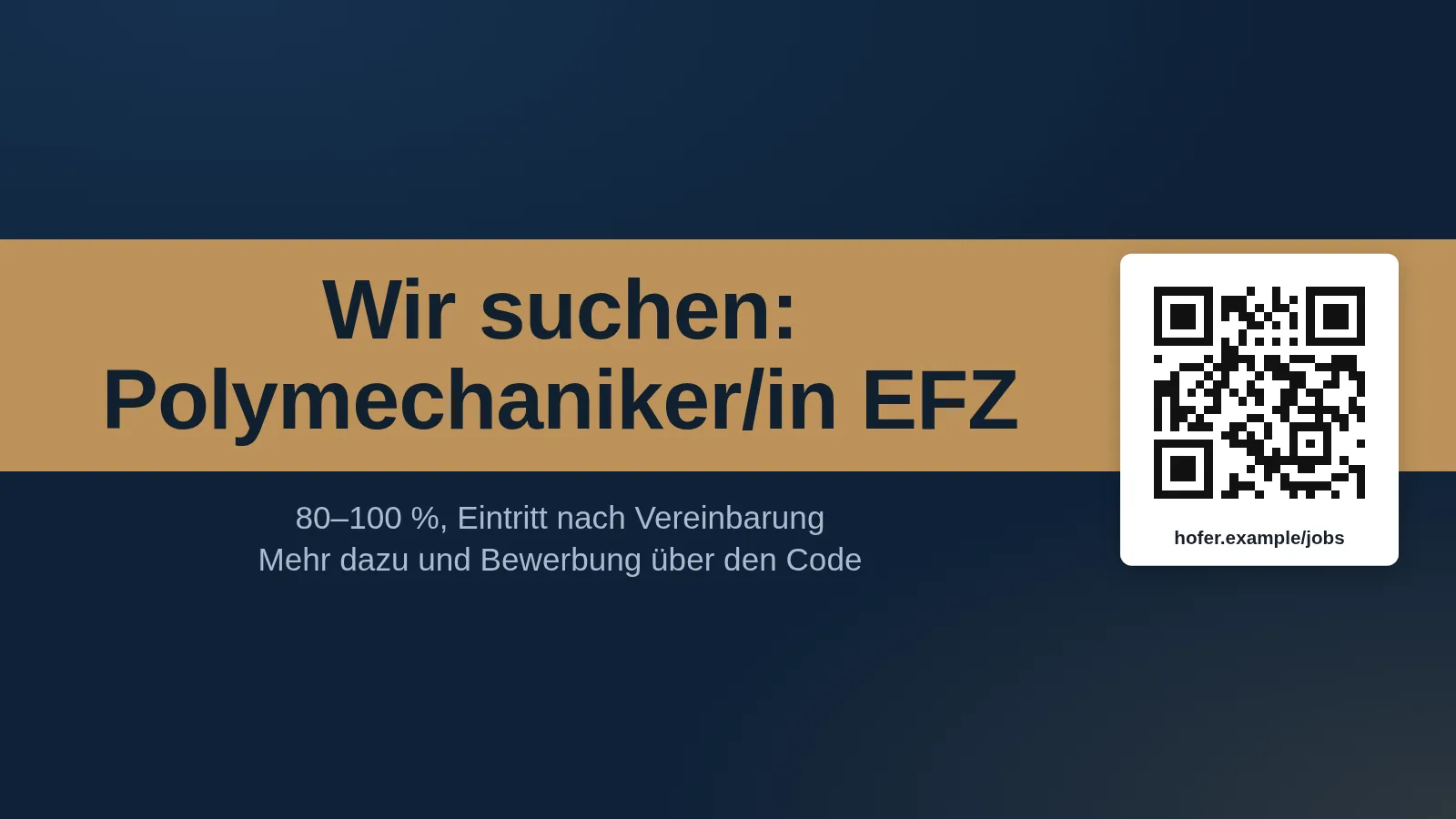
- Auf Wunsch mit QR-Code daneben: Anmeldeseite, Gäste-WLAN, Telefonnummer oder E-Mail – scannen statt abtippen. Erzeugt wird er lokal, ohne fremden Dienst
- Oder ein QR-Code für die ganze Playlist, klein in einer Ecke: der Zahlungslink in der Kantine, die Anmeldung zum Anlass – neben jedem Aushang
Bilder, Videos, PDF
- Standzeit je Folie, Reihenfolge per Ziehen, weicher Übergang oder harter Schnitt. Eine neue Folie entsteht per «+» genau dort, wo sie hingehört
- Ein PDF wird zu Folien – eine Seite, eine Folie, in 4K-Auflösung. Umgerechnet wird im Browser der hochladenden Person, nicht auf dem Server
- Der Medienordner ist die zweite Tür: Was ein Skript nachts hineinlegt, läuft am Morgen auf dem Bildschirm – Tageszahlen, Auswertungen, Messwerte
- Weiterschalten von Hand ist möglich, etwa über einen Taster am Gerät. Oder die Playlist ist bedienbar: eine Leiste mit allen Folien zum Antippen, dazu Folien, die nur auf Antippen erscheinen – Abfahrten, Menüplan
Kalender (Lizenzzusatz)
- Raumbelegung, Abwesenheiten, Wochenplan, Jahresplanung – siehe weiter unten
Externe Inhalte (Lizenzzusatz)
- Bild oder Video ab Adresse, Webseite oder Dashboard mit Zoom und Ausschnitt, Videos von YouTube, Vimeo und TikTok, ÖV-Abfahrten ab Ihrer Haltestelle
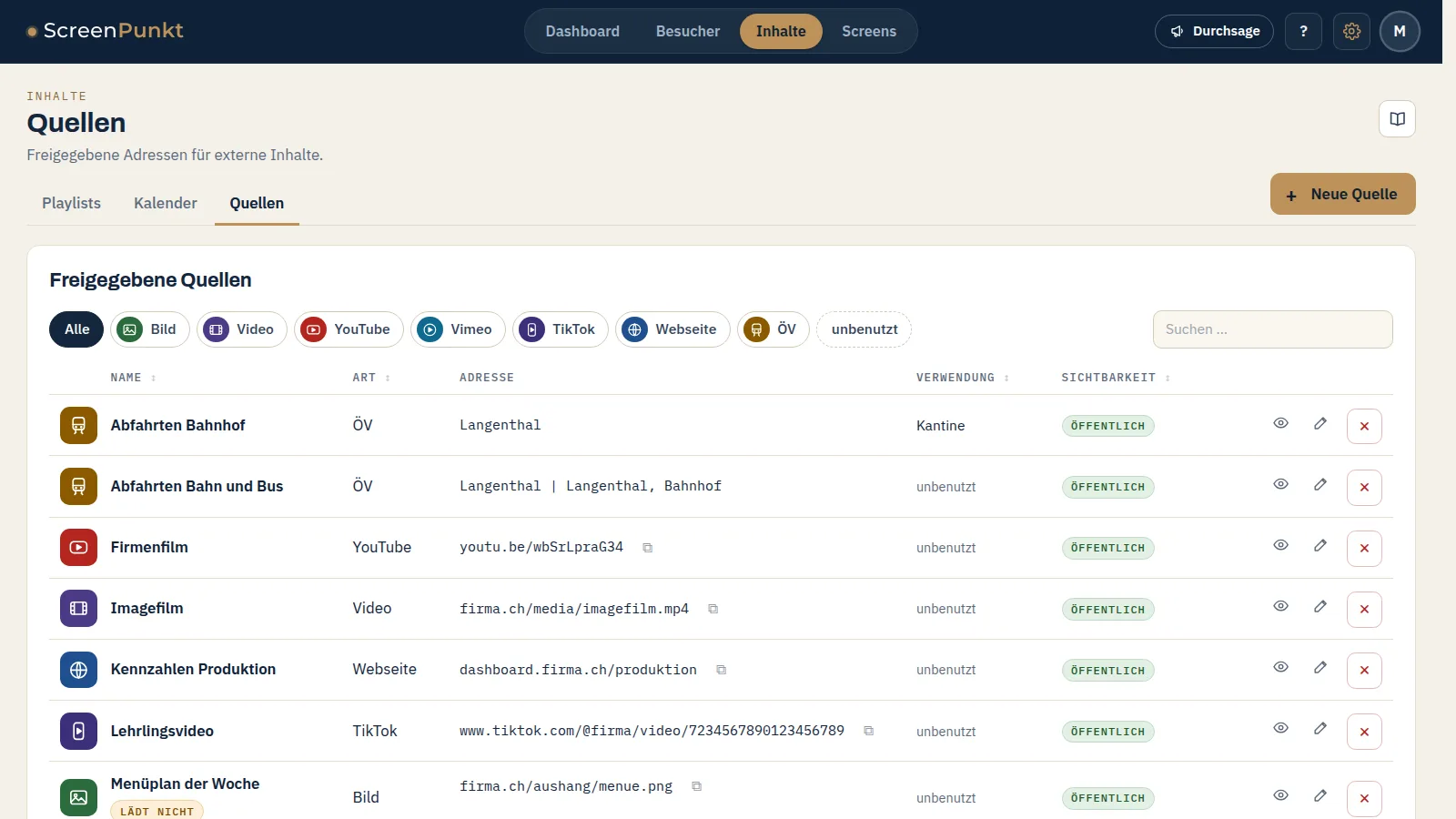
- Aufgerufen wird nur, was in der Quellenliste freigegeben ist; als intern eingestufte Quellen laufen nicht auf öffentlich einsehbaren Bildschirmen
- Übersichtliche Quellenliste: Symbol je Art, Filter und Sortierung, Vorschau jeder Quelle und der Verweis auf die Playlists, in denen sie läuft
- Ab Werk ausgeschaltet. Nur frei zugängliche Inhalte – der ScreenPunkt meldet sich nirgends an

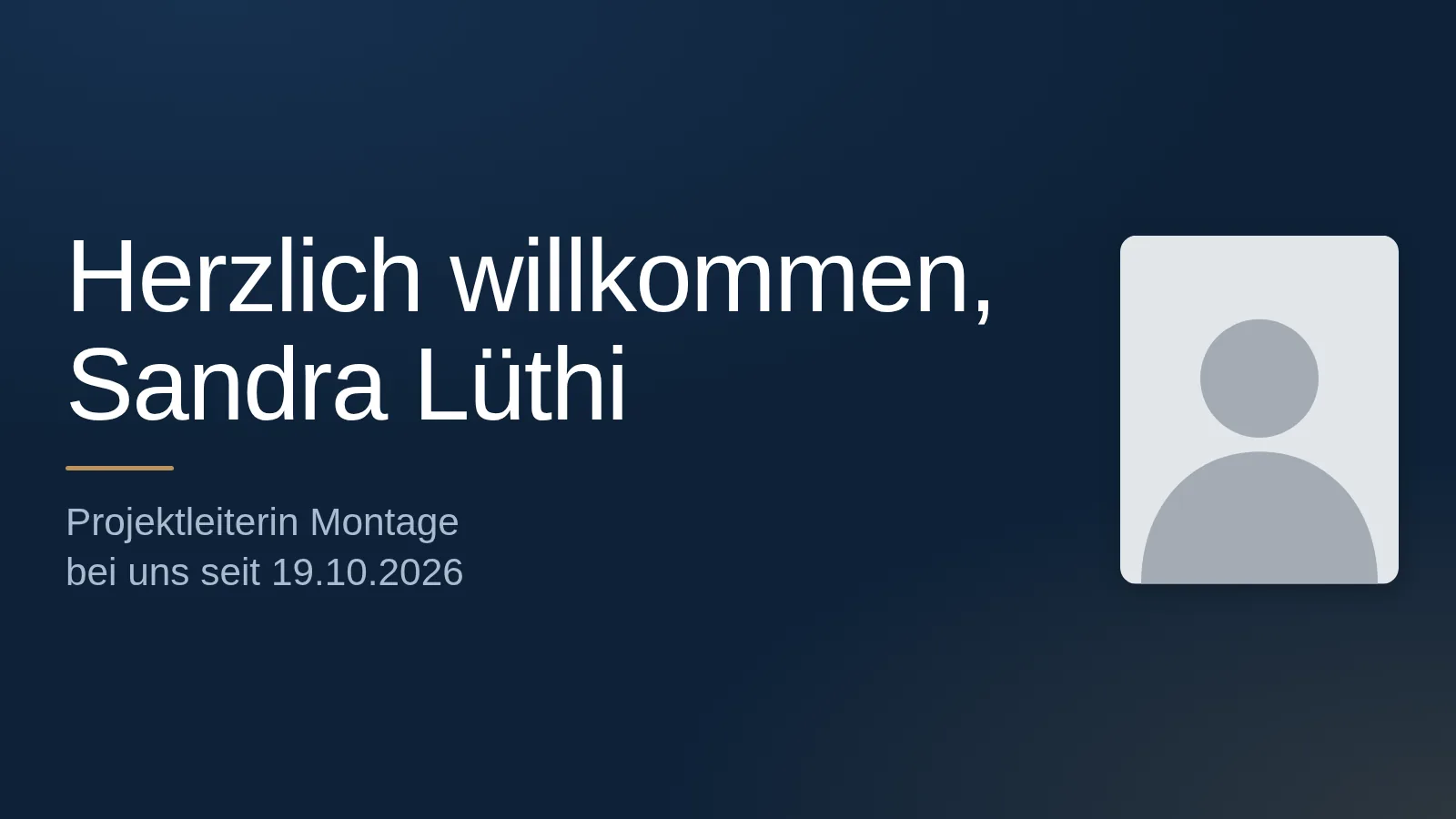
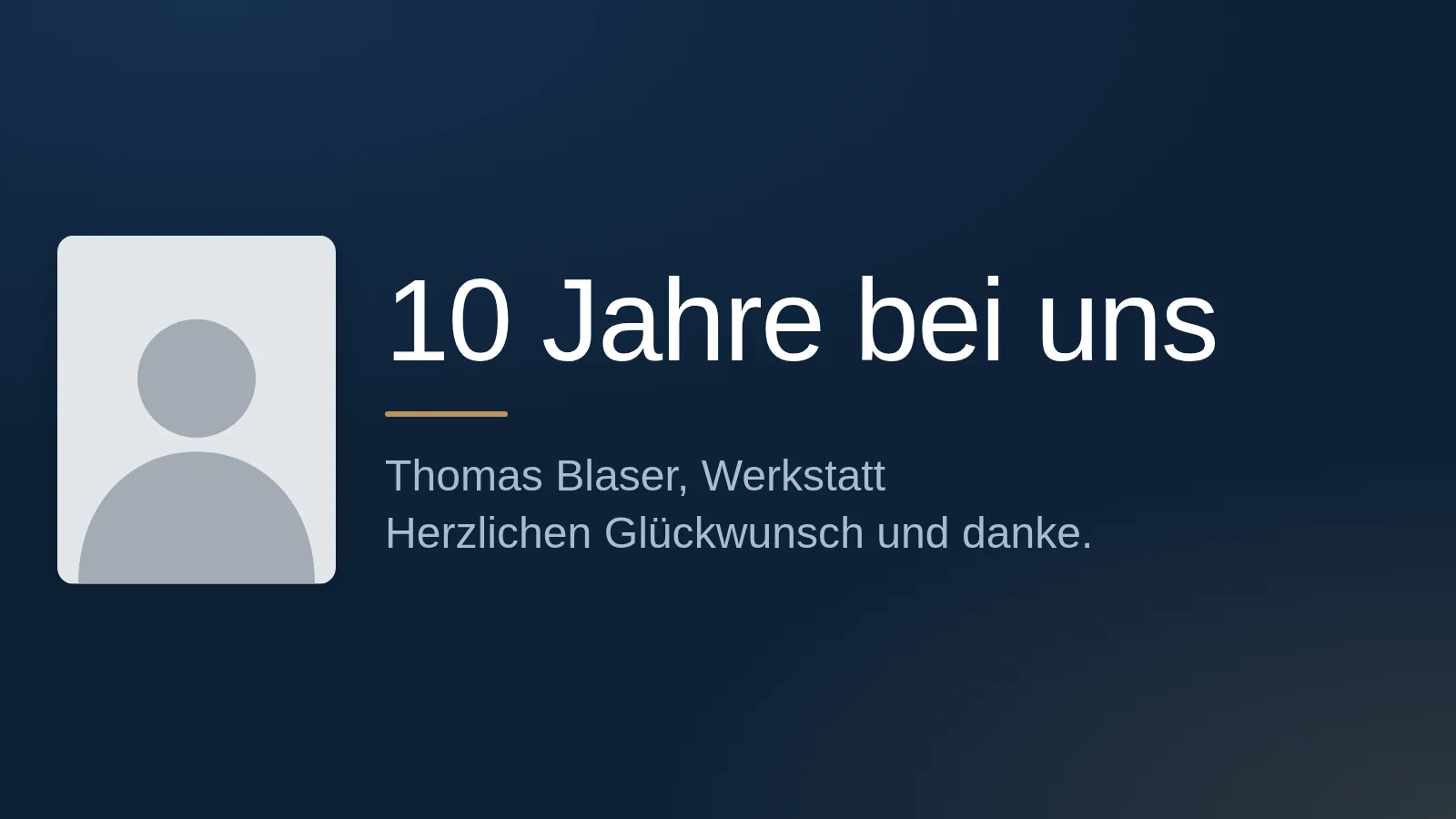
Für Empfang und Personal: fertige Aushänge
Das meiste, was am schwarzen Brett hängt, ist jedes Mal dasselbe mit anderem Namen: ein Eintritt, ein Jubiläum, eine offene Stelle. Dafür liegen acht Vorlagen bei. Eine Vorlage auswählen, Namen eintippen, fertig – was sonst in Word oder PowerPoint entstünde, steht in einer Minute am Bildschirm, in Ihren Farben.
Die Vorlagen
- Willkommen im Team, Verabschiedung, Dienstjubiläum, Neue Funktion – mit Foto der Person neben dem Text
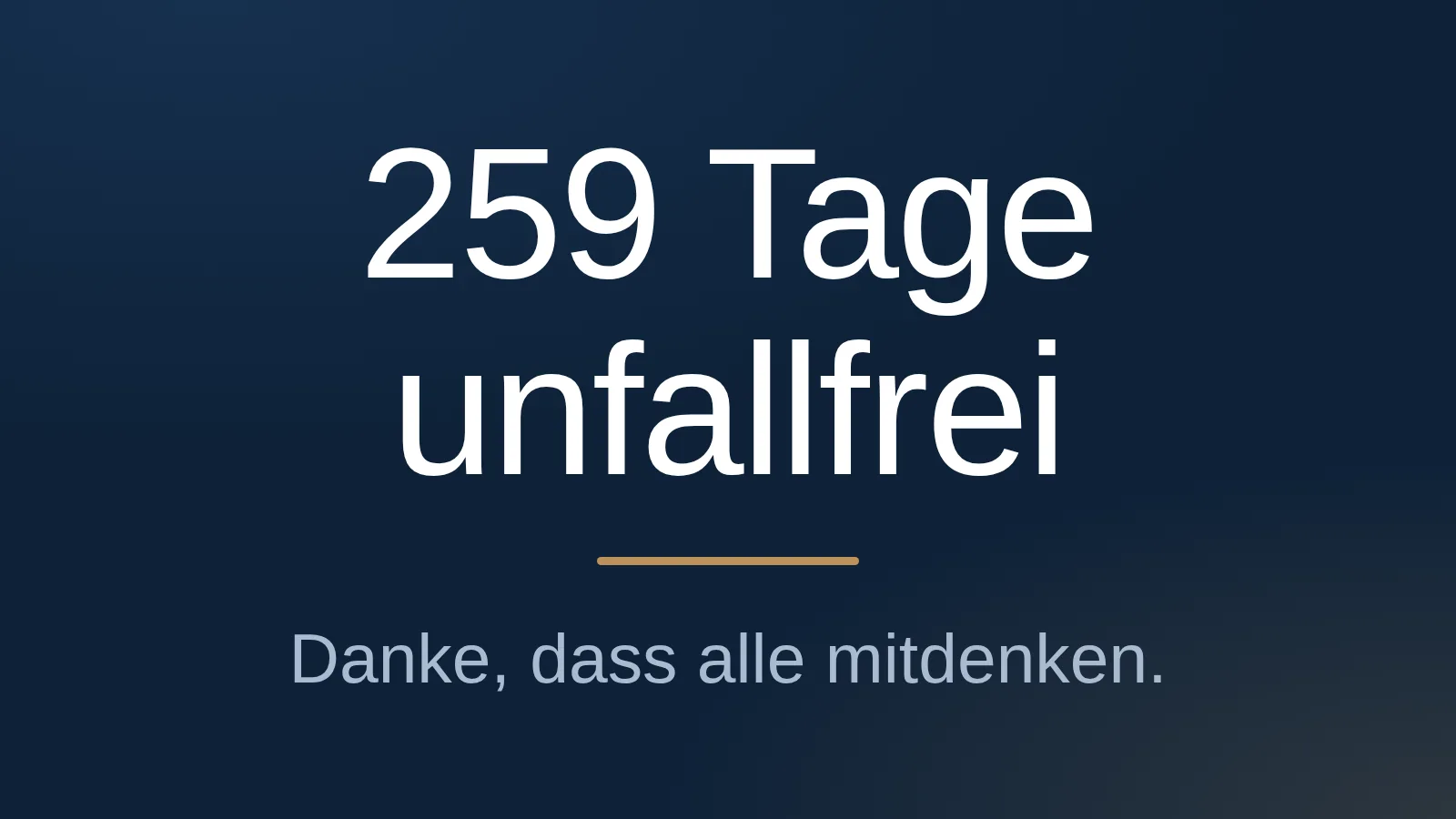
- Unfallfrei seit und Countdown – gross und mittig, für die Werkstatt und die Halle
- Anlass und Offene Stelle – mit QR-Code zur Anmeldung oder zur Ausschreibung
Zahlen, die sich selbst nachführen
- «259 Tage unfallfrei» zählt jeden Tag weiter, «10 Jahre bei uns» rechnet das Jubiläum aus dem Eintrittsdatum, «Noch 65 Tage» zählt auf die Betriebsferien hinunter – ein Datum eintragen, den Rest rechnet die Folie. Niemand muss sie am Morgen anfassen
- Eine Vorlage ist keine eigene Folienart: Danach ist es eine gewöhnliche Textfolie, die jede Person am Empfang ändern kann
- Mit Zeitraum und Tageszeit: Der Eintritt läuft die erste Woche, das Jubiläum am Tag selbst, die Stelle bis zur Besetzung

Raumbelegung und Termine auf dem Bildschirm
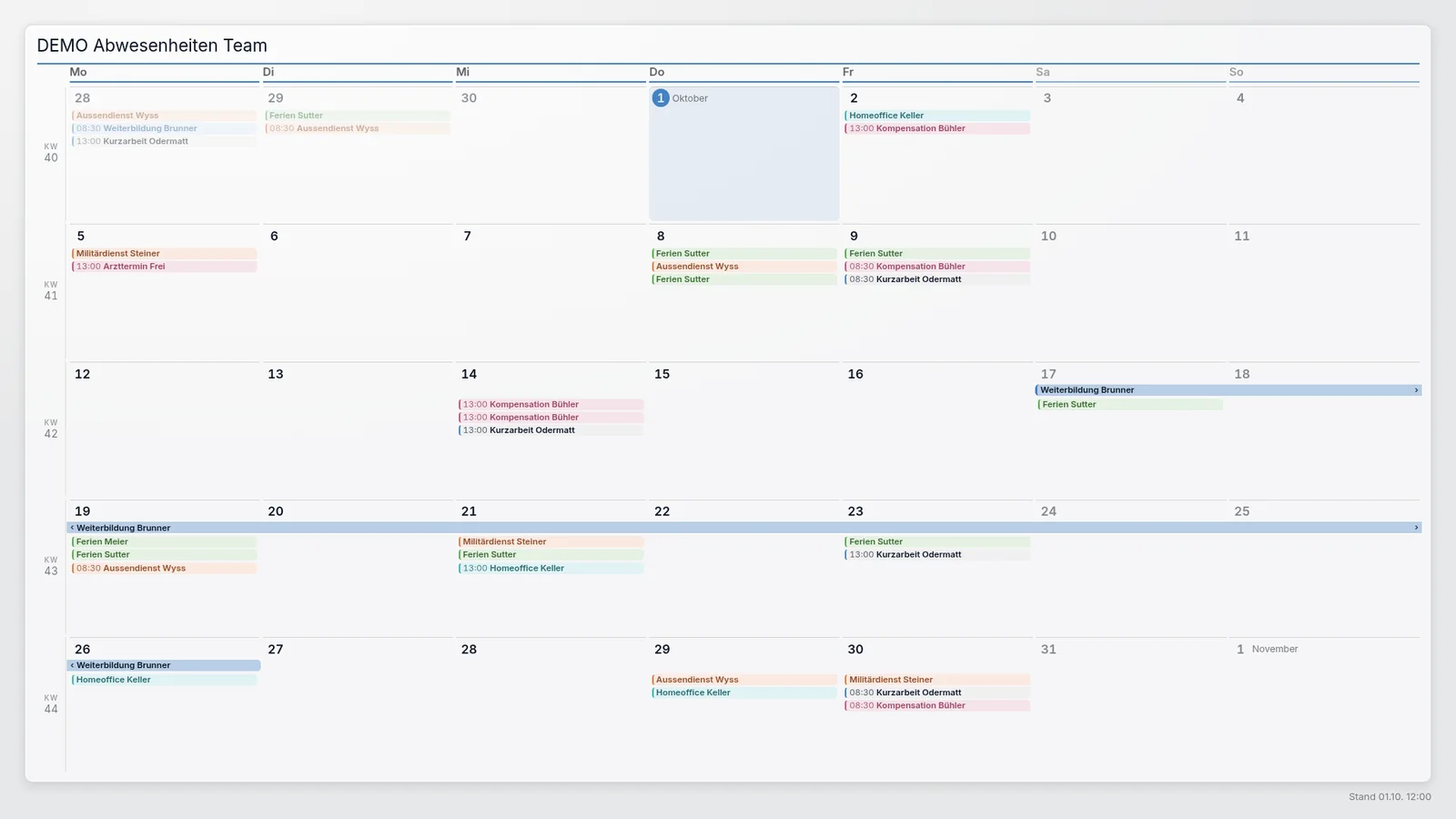
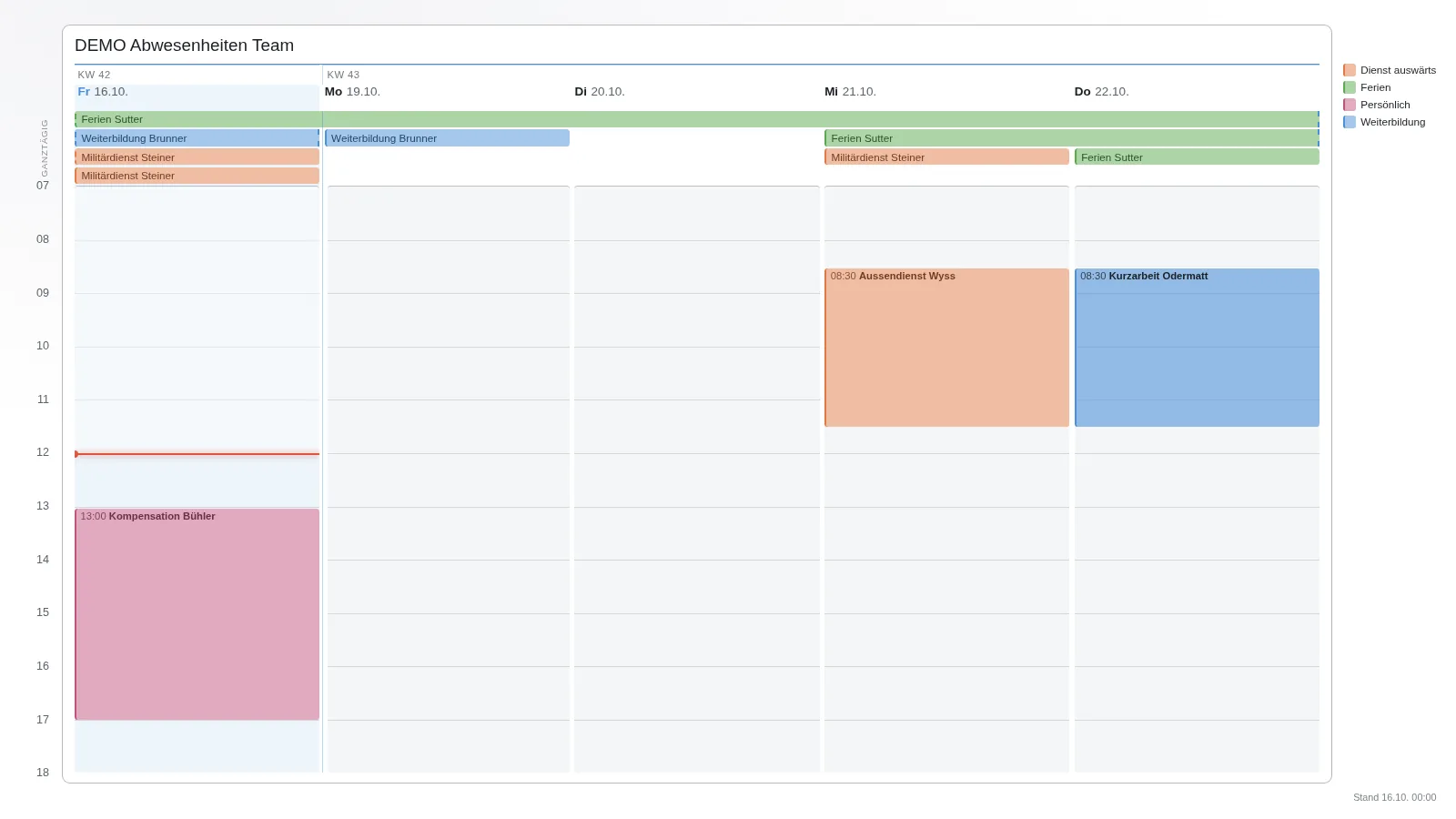
Der Lizenzzusatz Kalenderanzeige zeigt Kalender als Folie: als Zeitachse, als Agenda oder als Monatsraster, mehrere Kalender nebeneinander. Mehr dazu auf der Seite Raumbelegung anzeigen.
Woher die Termine kommen
- Aus Microsoft 365: Ein Dienst in Ihrem Netz liest die freigegebenen Kalender und liefert sie über HTTPS ab. Der ScreenPunkt selbst spricht nie mit Microsoft und braucht keine Zugangsdaten dorthin
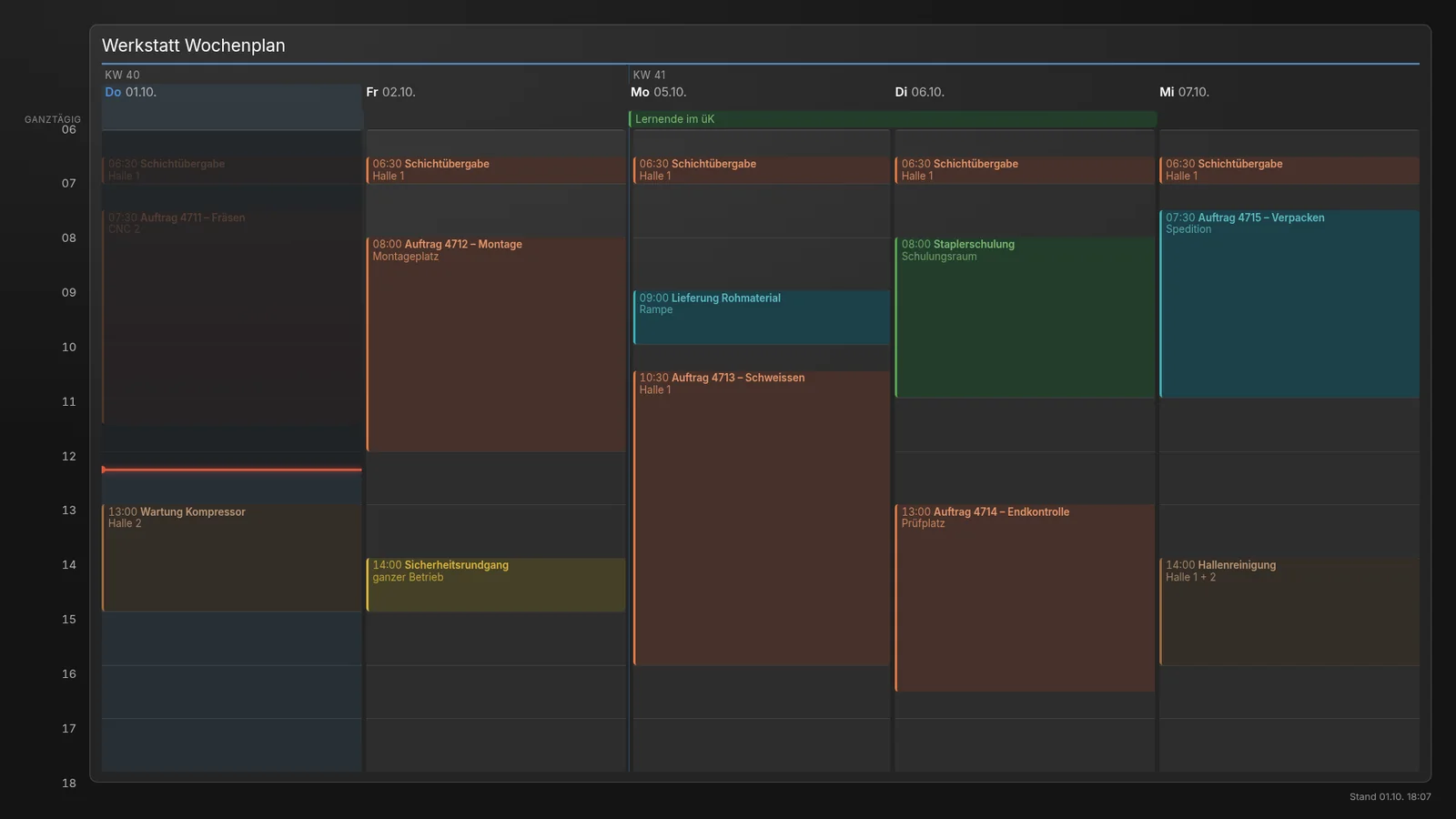
- Aus eigenen Kalendern: direkt im ScreenPunkt geführt, mit Kategorien und Wiederholung – täglich an gewählten Wochentagen, wöchentlich oder monatlich, etwa jeden zweiten Dienstag – ohne Postfach und ohne Konto
- Beides lässt sich auf derselben Folie mischen
- Fünf mitgelieferte Demokalender zeigen, wie es aussieht, bevor irgendetwas eingerichtet ist
Wie sie aussehen
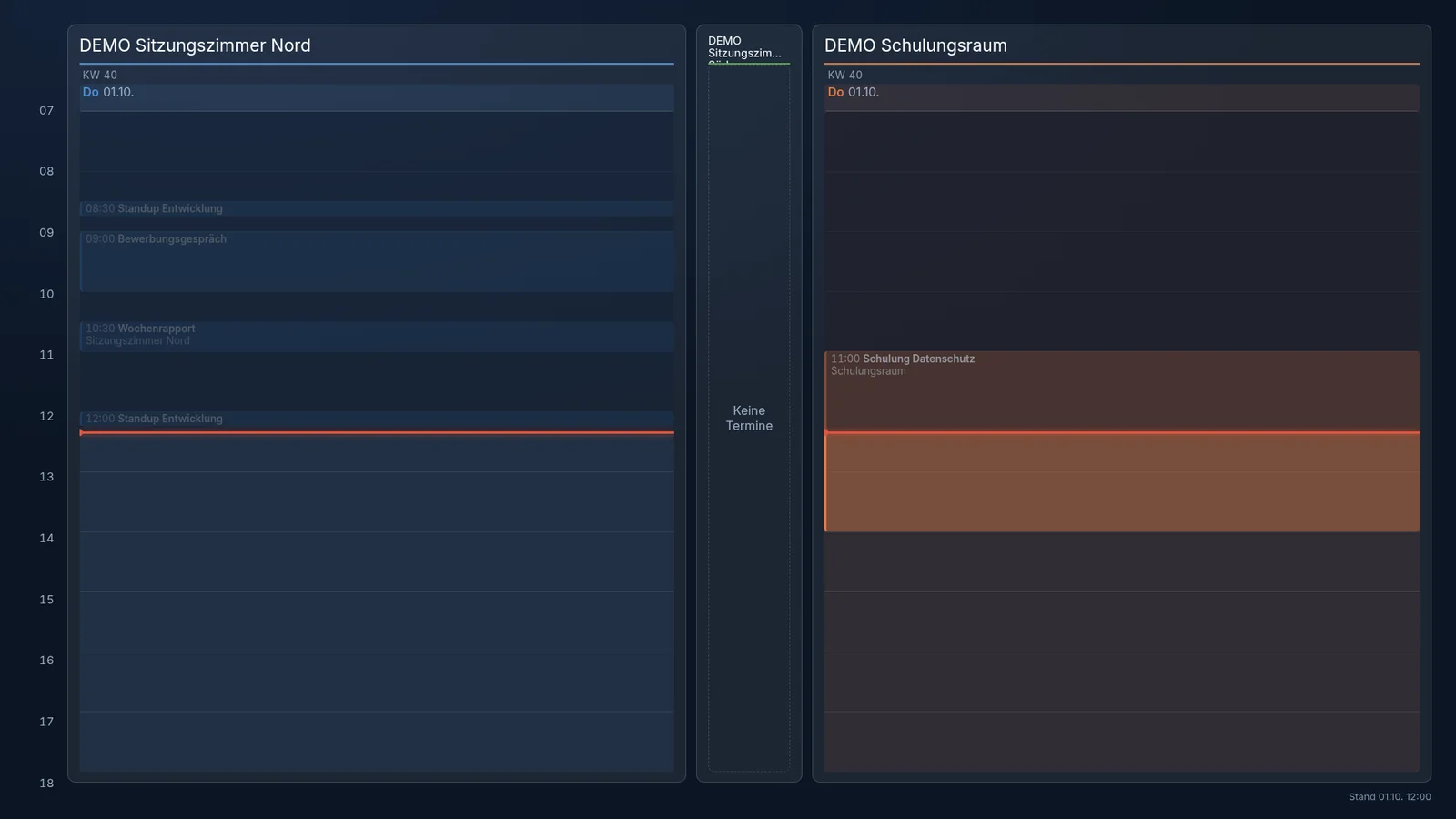
- Die rote Linie ist jetzt; Vergangenes tritt zurück
- Mehrtägige Termine laufen als durchgehendes Band über die Tage
- Kategorienfarben aus Outlook kommen mit, abgestimmt auf den Bildschirm; auf Wunsch mit Legende am rechten Rand
- Dunkel, hell oder «Büro» je Folie – «Büro» ist weiss mit kräftigen Farben wie im Kalenderprogramm, für Pläne, bei denen Lesbarkeit vor Gestaltung geht
- Platz für viele Ganztagestermine: das Band über der Zeitachse wächst je Folie auf bis zu 18 Zeilen – für Personaleinteilung und Abwesenheiten
- Wird der Datenstand zu alt, kennzeichnet der Bildschirm ihn als veraltet

Mehrere Bildschirme, eine Verwaltung
Je Bildschirm eigene Inhalte
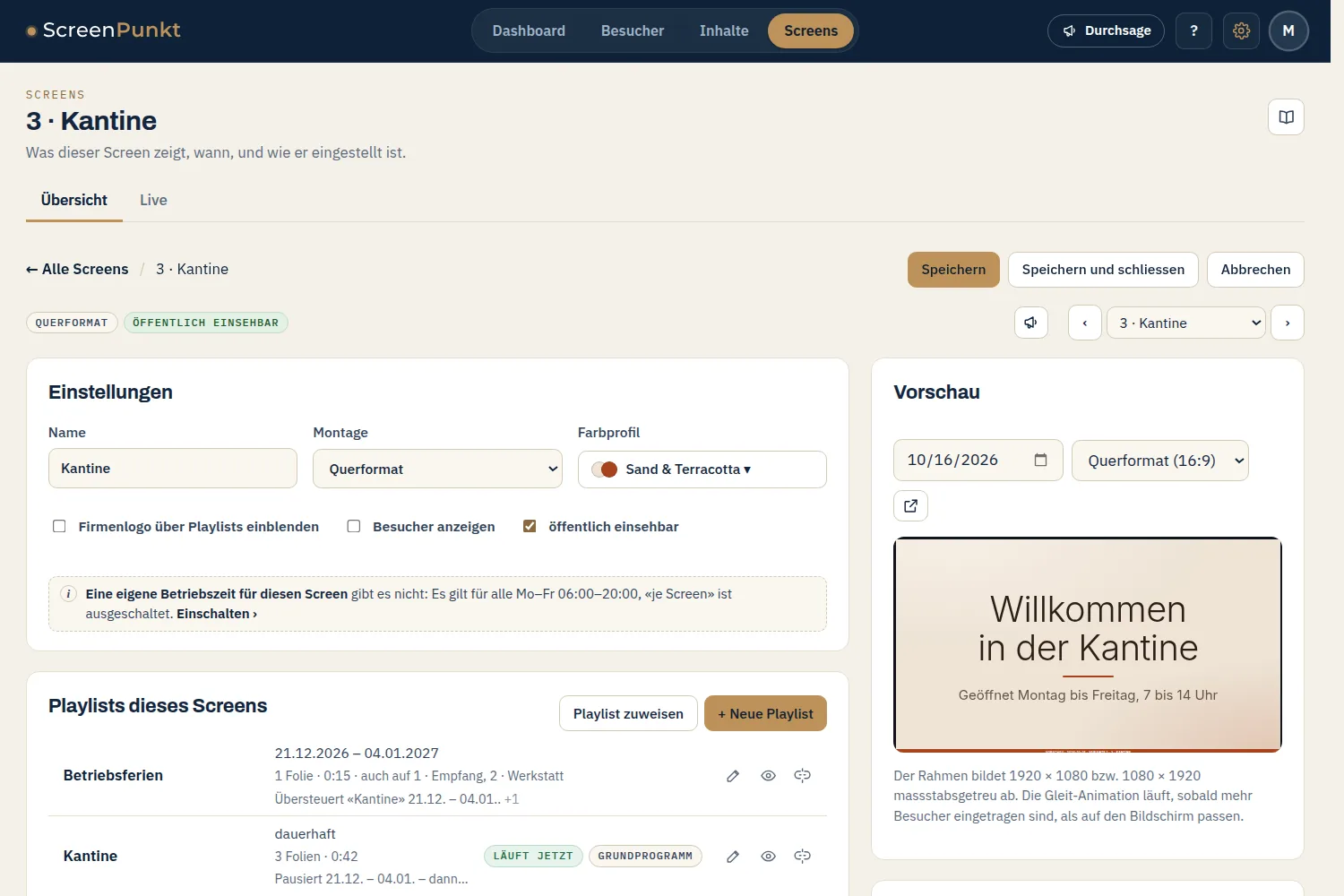
- Empfang, Werkstatt, Kantine, Sitzungszimmer – jeder Bildschirm mit eigenem Namen, seinen Adressen zum Kopieren (voller Name oder Kurzname, http oder https – mit dem Hinweis, welche für welches Gerät passt) und einer eigenen Seite in der Verwaltung: Einstellungen, Playlists, Tagesablauf und Vorschau an einem Ort
- Eine Playlist auf mehreren Bildschirmen – derselbe Aushang in Kantine und Werkstatt, ohne Kopie. Bei Bedarf mit eigenen Zeiten je Bildschirm: im Empfang ganztags, in der Kantine nur über Mittag
- Ob auf einem Bildschirm Gästenamen stehen dürfen, legen Sie je Bildschirm fest; wann und wie oft, sagt seine Playlist
- Versteckte Bildschirme für Anzeigen, die von Automatismen versorgt werden – sichtbar nur für die höchste Rolle
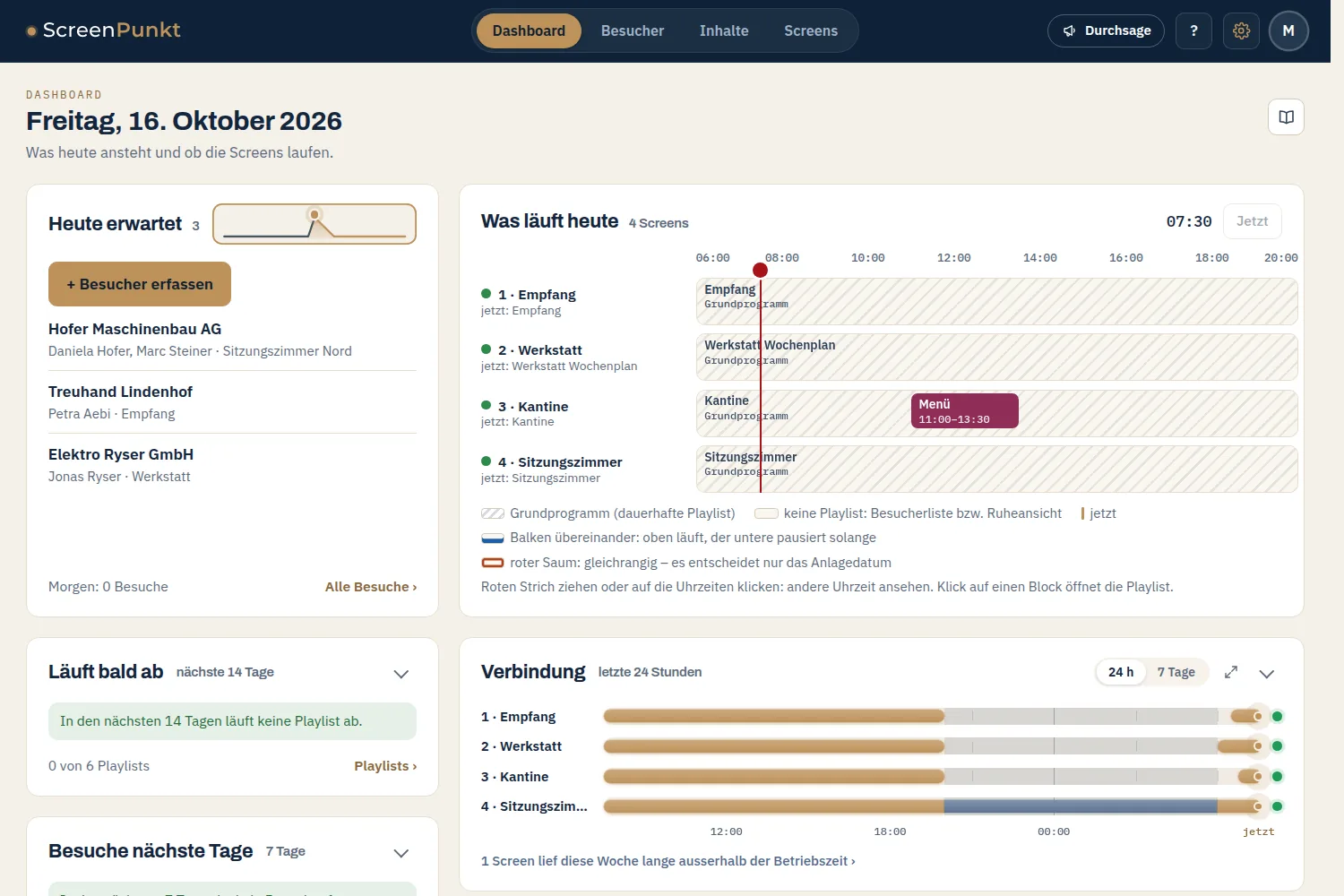
- Dashboard mit Zeitband: was heute wann auf welchem Bildschirm läuft, auf einen Blick. Die Vorschau spielt jeden Bildschirm massstabsgetreu im Browser ab – für jeden Tag und jede Uhrzeit, hoch und quer
- Live-Ansicht: welcher Bildschirm läuft, welche Geräte sich melden und bei welcher Folie sie stehen – ohne Agent auf dem Gerät
- Durchsage: eine Meldung, die sich sofort über alles legt und von selbst wieder verschwindet – «Störung Eingang West», «Kantine heute geschlossen». Auf allen Bildschirmen oder nur auf ausgewählten, mit Vorschau vor dem Auslösen. Kein Ersatz für eine Alarmierung
Sieht überall richtig aus
- 17 Farbprofile, neun dunkle und acht helle – bei jedem steht, wofür es sich eignet. Auf Wunsch je Bildschirm ein eigenes
- Logo, Schrift und eigene Hausfarben über die Oberfläche, ohne CSS-Kenntnisse
- Hoch- und Querformat automatisch; Full HD und 4K sehen identisch aus, nur schärfer
- Einbrennschutz: wechselnde Layouts, langsam wandernde Inhalte, wanderndes Logo
Gebaut für den Dauerbetrieb
- Netz weg? Der Stand bleibt. Ist der Server nicht erreichbar, zeigt der Bildschirm weiter, was er zuletzt hatte, und holt von selbst auf.
- Ein kaputtes Video hält nichts auf. Lässt sich eine Datei nicht abspielen, geht es mit der nächsten Folie weiter.
- Updates kommen von selbst an. Nach einem Update oder einer geänderten Einstellung lädt sich jeder Bildschirm neu – niemand läuft mit der Tastatur durchs Haus.
- Die Anlage sagt, wenn etwas nicht stimmt. Eine Systemprüfung zeigt im Klartext, ob Server, Rechte und Uploadgrenzen passen; liegt der Datenordner versehentlich im Netz offen, steht es rot über der Verwaltung. Und sie erinnert 14 Tage vor dem Ablauf des Serverzertifikats.
Datenschutz: eine Sorge weniger
«Dürfen wir das überhaupt?» ist bei jedem Cloud-Dienst die erste Frage – revDSG, DSGVO, Microsoft-Cloud, Server im Ausland. Beim ScreenPunkt stellt sich der grösste Teil davon nicht, weil nichts das Haus verlässt. Was bleibt, liegt bei.
Was sich nicht stellt
- Kein Auftragsbearbeiter. Es gibt keinen Anbieter, der Ihre Besucherdaten verarbeitet – also keinen Vertrag zur Auftragsbearbeitung, keine Anbieter-AGB, die sich ändern, keine Subunternehmerliste
- Kein Drittland. Keine Server in den USA oder sonstwo, keine Standardvertragsklauseln, keine Prüfung der Datenübermittlung. Die Daten liegen dort, wo der Server steht: bei Ihnen
- Keine Telemetrie, kein Tracking. Der Server baut keine Verbindung nach aussen auf. Die Bildschirme setzen keine Cookies, es gibt keine Nutzungsstatistik, die irgendwohin geht
- Microsoft 365 bleibt, wo es ist. Kalender aus M365 holt ein Ausleitungsdienst in Ihrem Netz ab – Daten fliessen aus der Cloud ins Haus, nie hinaus. Der ScreenPunkt kennt keine M365-Zugangsdaten
Was wir Ihnen abnehmen
- Information der Besucher: Datenschutzhinweis am Kiosk in vier Sprachen, dazu ein Aushang für den Empfang als Vorlage
- Bearbeitungsverzeichnis: Der Eintrag nach Art. 12 DSG liegt als Vorlage bei – ausfüllen, ablegen, fertig
- Löschfristen: für Besucherdaten, Fotos, Termine und Protokolle einstellbar, täglich automatisch ausgeführt. Datensparsamkeit ist Voreinstellung: Foto, Telefon und Kennzeichen sind nur Pflicht, wenn Sie es so wollen
- Zugriff und Nachweis: vier Rollen, persönliche Benutzer, Protokolle über Löschungen und Änderungen. Wer gesperrt wird, ist sofort draussen
Was bleibt, bleibt: Sie sind Verantwortliche für die Besucherdaten – Zweck, Information, Fristen. Das gilt für jedes Besucherbuch, auch für das aus Papier. Der Unterschied ist, dass die Fragen, die bei einem Cloud-Dienst den Datenschutzbeauftragten, die IT und die Geschäftsleitung beschäftigen, hier gar nicht aufkommen. Das ist eine technische Beschreibung, keine Rechtsberatung.
Warum ohne Cloud – und warum das im Betrieb einfacher ist
Wer am Empfang steht, hinterlässt seinen Namen, seine Firma und wen er besucht. Im Kalender stehen Betreffzeilen und Abwesenheiten. Das ist harmlos, solange es im Haus bleibt – und heikel, sobald es das nicht tut.
Die Daten bleiben bei Ihnen
- Besuchernamen, Gastgeber und Termine verlassen Ihren Server nie. Die Anwendung baut keine Verbindung nach aussen auf und funktioniert auch in einem Netz ohne Internetzugang – auch die Lizenz braucht keines (ausser Sie binden mit dem Zusatz Externe Inhalte bewusst fremde Adressen ein – dann rufen die Anzeigegeräte diese auf, der Server weiterhin nichts)
- Löschfristen für Besucherdaten, Termine und Protokolle sind einstellbar; aufgeräumt wird täglich von selbst
- Vier Rollen, vom Empfang, der nur Besuche pflegt, bis zum Vollzugriff. Persönliche Benutzer statt eines geteilten Kennworts; Fehlversuche bei der Anmeldung werden gebremst
- Protokolle über Löschungen, Anmeldungen und Änderungen an den Einstellungen
- Zwei Vorlagen liegen bei: ein Aushang für den Empfang und ein Eintrag fürs Bearbeitungsverzeichnis nach Art. 12 DSG
Keine Datenbank
- Alles liegt in einfachen Textdateien. Sichern heisst: einen Ordner kopieren. Umziehen heisst: denselben Ordner woandershin kopieren
- Kein Datenbankserver, der gepflegt, aktualisiert und gesichert werden will
- Standard-PHP genügt – kein Ghostscript, kein Imagick, kein Composer, kein Node
- Ein Update heisst: Programmdateien drüberkopieren. Einstellungen, Besucher, Medien und Lizenz liegen getrennt davon
Einmal lizenziert, unbegrenzt nutzbar: kein Abonnement, keine monatliche Gebühr je Bildschirm, kein Anbieter, bei dem die Daten liegen. Und keine Preiserhöhung, die man mitmachen muss, weil der Empfang sonst schwarz bleibt.
ScreenPunkt oder Cloud-Signage?
Die meisten Signage-Dienste laufen in der Cloud und kosten je Bildschirm und Monat. Das ist nicht falsch – es ist ein anderer Zuschnitt. Hier der Unterschied ohne Schönfärberei, in beide Richtungen.
| ScreenPunkt | Cloud-Signage-Dienste | |
|---|---|---|
| Wo die Daten liegen | Auf Ihrem Server im Haus. Der Server baut keine Verbindung nach aussen auf. Besuchernamen, Gastgeber und Termine bleiben im eigenen Netz. | Beim Anbieter, in der Regel in Rechenzentren ausserhalb der Schweiz. Für Personendaten braucht es einen Vertrag zur Auftragsbearbeitung. |
| Was es kostet | Eine Dauerlizenz je Installation, einmal bezahlt. Software-Pflege freiwillig. Dazu die Einrichtung, einmalig. | Abonnement je Bildschirm und Monat, üblich sind rund 8 bis 30 Dollar oder Euro, nach Stufe. Preisanpassungen gelten für alle laufenden Bildschirme. |
| Internet | Nicht nötig. Läuft in einem Netz ohne Internetzugang; die Lizenz ebenso. Fällt der Server aus, zeigt der Bildschirm den letzten Stand weiter. | Nötig für Verwaltung und Verteilung. Die meisten Player puffern Inhalte und spielen bei einem Unterbruch weiter. |
| Anzeigegerät | Am einfachsten ein Signage-Display mit eingebautem Browser – sonst jedes Gerät mit aktuellem Browser: Fernseher, Mini-PC, Tablet, Raspberry Pi. Keine App, kein Agent, nichts, das auf dem Gerät aktualisiert werden muss. | Player-App des Anbieters für Android, webOS oder Tizen, oft ein eigener Player (meist Raspberry Pi) – teils im Jahresabo inbegriffen, teils als Lizenz je Gerät. |
| Fernwartung der Hardware | Nein. Der ScreenPunkt sieht, ob ein Bildschirm verbunden ist und seit wann nicht – aber er kann das Gerät nicht neu starten oder die Lautstärke stellen. Hängt der Browser, hilft der Netzschalter, eine Zeitschaltuhr oder die Geräteverwaltung, die Sie ohnehin haben. | Ja. Neustart, Bildschirm aus und ein, Lautstärke, Bildschirmfoto – aus der Ferne, für jeden Player. |
| Gestaltung | Eine Folie zeigt eine Sache, und die gross. 17 Farbprofile, Logo, Schrift und Hausfarben. Acht Vorlagen für Personalaushänge mit Zählern, die sich selbst nachführen. Kein Layout-Baukasten, keine Laufschrift, keine Widgets. | Frei platzierbare Zonen, Vorlagenbibliotheken, Laufschriften, Wetter- und Social-Media-Apps. Viel Möglichkeiten – und entsprechend viel, das jemand pflegen muss. |
| Touch und Videowand | Antippen ja, Touch-Anwendung nein. Eine Playlist kann bedienbar sein: Am Rand steht jede Folie als Kachel, ein Tipp holt sie hervor – die ÖV-Abfahrten im Feierabend, der Menüplan –, danach läuft der Durchlauf weiter. Sonst reine Anzeige, ein Bildschirm, ein Bild; keine Videowand. | Bei vielen Anbietern ja, als eigene Stufe oder Zusatz. |
| Grösse | Ein Haus oder eine Handvoll Standorte, 1 bis 30 Bildschirme je Installation. | Von einem bis zu tausenden Bildschirmen, zentral über Standorte und Länder hinweg. |
| Einrichtung | Ein PHP-Webserver im eigenen Netz, geführte Installation im Browser. Macht Ihre IT – oder ich, inklusive Anzeigegeräte. | Konto anlegen, Player anstecken, Code eingeben. In Minuten erledigt, ohne eigene IT. |
| Einblick | Quelltext liegt offen auf Ihrem Server, Daten in Textdateien. Sichern heisst einen Ordner kopieren. Nichts, das Sie nicht selbst lesen könnten. | Oberfläche und Dienst des Anbieters; was dahinter läuft, sehen Sie nicht. Datenexport je nach Anbieter und Stufe. |
| Kalender aus Microsoft 365 | Ein Dienst in Ihrem Netz liest die freigegebenen Kalender und liefert sie ab; der ScreenPunkt-Server spricht nie mit Microsoft. Raumbelegung und Abwesenheiten, keine Ressourcenplanung. | Direkte Verbindung des Dienstes mit Ihrem Microsoft-Konto, meist per App-Freigabe. Bequem – und ein weiterer Dritter mit Zugriff auf Kalenderdaten. |
Der ScreenPunkt passt, wenn
- Besuchernamen und Termine das Haus nicht verlassen sollen – Praxis, Verwaltung, Kanzlei, Produktion
- Sie Bildschirme im eigenen Netz haben und eine IT, die einen Webserver betreibt – oder mich dafür holen
- Sie einmal bezahlen und danach planen wollen, statt je Bildschirm und Monat
Cloud-Signage passt besser, wenn
- Sie viele Standorte zentral steuern und die Geräte aus der Ferne neu starten müssen
- Sie Touch-Anwendungen, Videowände oder animierte Werbeflächen mit Social-Media-Feeds brauchen
- Niemand im Haus einen Server betreiben will und die Daten unkritisch sind
Und Xibo? Xibo ist die bekannte quelloffene Signage-Plattform, die sich ebenfalls im eigenen Haus betreiben lässt – mit deutlich mehr Gestaltungs- und Geräteverwaltung als der ScreenPunkt. Dafür braucht sie Docker, eine MySQL-Datenbank und einen Nachrichtendienst, dazu eigene Player-Software; die Player für Android, webOS und Tizen sind kostenpflichtig. Wer eine vollwertige Signage-Plattform selbst betreiben und pflegen will, ist dort richtig. Der ScreenPunkt ist das kleinere Werkzeug: PHP auf dem Webserver, der schon da ist, keine Datenbank, jeder Browser als Bildschirm.
Voraussetzungen
Serverseite
- PHP 8.1 oder neuer (empfohlen die aktuelle Reihe, geprüft auf 8.5), keine zwingenden Erweiterungen
- Keine Datenbank
- Windows Server oder Windows 11 Pro mit IIS · Debian oder Ubuntu mit Apache oder nginx · Docker auf NAS oder Mini-PC (Compose-Dateien liegen bei) · Raspberry Pi
- Geführte Installation im Browser, in wenigen Minuten
- HTTPS mit eigenem Zertifikat oder hinter einem Reverse-Proxy; für Kalender aus Microsoft 365 Pflicht
Anzeigeseite
- Am einfachsten: ein aktuelles Signage-Display (etwa Samsung mit Tizen). Der eingebaute Browser zeigt den ScreenPunkt direkt – kein Zusatzgerät, nichts einzurichten; ein- und ausgeschaltet wird über die Zeitschaltung des Displays
- Ebenso jedes andere Gerät mit aktuellem Browser: Fernseher, Mini-PC, Tablet, Raspberry Pi
- Ein Raspberry Pi kann Server und Anzeigegerät zugleich sein
- Läuft vollständig im lokalen Netz, ganz ohne Internetzugang
Dokumentation
Kundenhandbuch und Administrationsleitfaden liegen als PDF bei – und dieselben Inhalte stehen als Hilfe direkt im Werkzeug, dazu ein Rundgang beim ersten Anmelden. Alles stammt aus einer Quelle und kann deshalb nicht auseinanderlaufen.
Was der ScreenPunkt nicht ist
Damit niemand etwas erwartet, was nicht kommt:
- Kein Zutrittssystem. Der Zusatz Besucherbuch führt, wer im Haus ist, und welcher Besucherausweis bei wem liegt – Türen steuert er nicht, und er ersetzt keine Schliessanlage.
- Keine Signage-Plattform für vierzig Filialen mit zentralem Rollout, Geräteverwaltung und Werbezeiten. Es ist ein Werkzeug für ein Haus – oder eine Handvoll Standorte – mit Bildschirmen im eigenen Netz.
- Kein Layout-Baukasten. Keine frei verschiebbaren Zonen, keine Laufschrift, keine Widgets am Bildschirmrand. Eine Folie zeigt eine Sache, und die gross.
- Keine Besuche aus dem Terminkalender. Der Kalenderzusatz zeigt Termine an; er legt daraus keine Besuchereinträge an.
Auch ohne eigenen Signage-Bildschirm einsatzbereit
Kein Bildschirm mit eigenem Kiosk-Modus zur Hand, der von selbst eine Website startet? Ich richte die Hardware Ihrer Wahl – einen vorhandenen PC, ein NAS oder einen kleinen Einplatinencomputer – so ein, dass der ScreenPunkt beim Einschalten automatisch und zuverlässig startet. So kommen Sie ohne teure Spezial-Hardware zu einem vollwertigen Infoscreen.
Was in welcher Lizenz steckt
Die Grundlizenz ist ein vollständiges Produkt, kein Einstieg mit Lücken. Zwei Zusätze bringen je eine weitere Art von Folien dazu – sie gelten für alle Bildschirme der Lizenz und lassen sich jederzeit nachlizenzieren.
Grundlizenz alles, was ein Haus mit Bildschirmen braucht
Inhalte auf dem Bildschirm
- Besucherliste mit Firma, Namen, Ort und Ansprechperson; Ruheansicht für Tage ohne Besuch
- Bilder und Videos, mit Standzeit je Folie und weichem Übergang
- PDF wird seitenweise zu Folien, in 4K-Auflösung
- Textfolien in vier Gestaltungen, in Ihren Farben und Ihrer Schrift
- QR-Code auf einer Textfolie oder für die ganze Playlist (Link, Gäste-WLAN, Telefon, E-Mail)
- Medienordner als Schnittstelle: Was ein Skript ablegt, läuft von selbst
Steuerung und Betrieb
- Playlists dauerhaft, für einen Zeitraum, nach Uhrzeit und Wochentag – auf einem oder mehreren Bildschirmen, auf Wunsch mit eigenen Zeiten je Bildschirm
- Mehrere Bildschirme mit eigener Seite und eigener Adresse (Anzahl nach Lizenz)
- Dashboard mit Zeitband des Tages, Live-Ansicht aller Bildschirme, Vorschau für jeden Tag und jede Uhrzeit
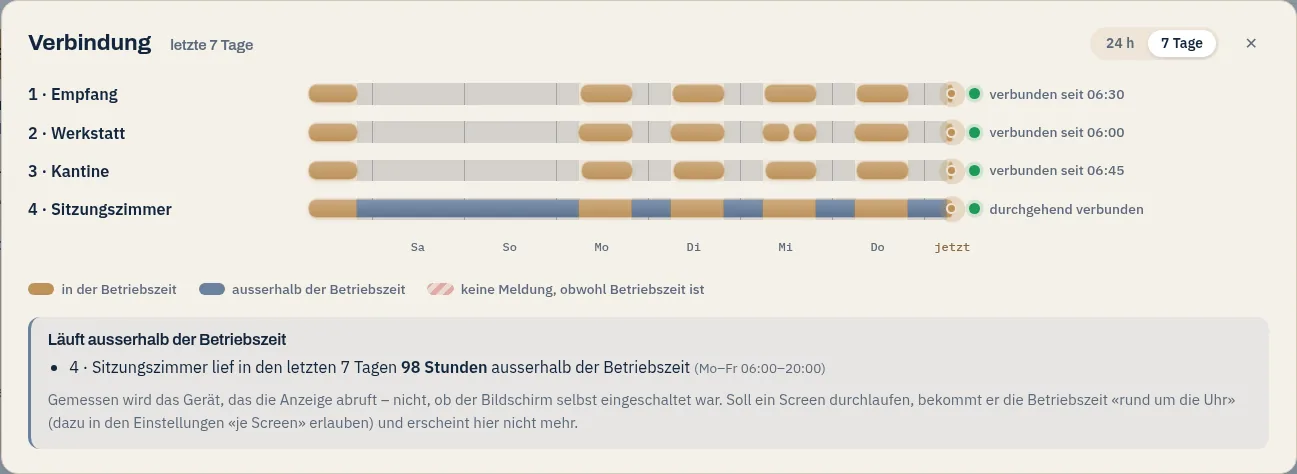
- Verbindungsverlauf je Bildschirm über 24 Stunden und 7 Tage, mit Betriebszeit: Nachts aus ist kein Alarm – und was unnötig durchläuft, wird sichtbar
- Schnittstelle (API) inbegriffen: REST über HTTPS, je Bereich ein eigenes Token, maschinenlesbar beschrieben (OpenAPI)
- … für die Überwachung: Zustand der Anlage abrufbar (PRTG, Zabbix, Grafana), ohne Personendaten
- … für andere Systeme: Besuche von aussen erfassen – aus dem Buchungssystem, einem Formular oder von einem Assistenten, der Kalender liest. Ab Werk aus; freigeschaltet wird auf dem Server selbst
- Durchsage: eine Meldung sofort über alle oder ausgewählte Bildschirme
- 17 Farbprofile, auf Wunsch je Bildschirm; Logo, Schrift und Hausfarben über die Oberfläche
- Hoch- und Querformat automatisch, Full HD und 4K, Einbrennschutz
- Vier Rollen, persönliche Benutzer mit Kennwortwechsel bei der ersten Anmeldung, Protokolle, einstellbare Löschfristen
- Sicherung auf Knopfdruck oder als geplante Aufgabe; Wiederherstellen und Umzug auf einen neuen Server über die Oberfläche
- Einrichtungsassistent für den ersten Tag, Hinweise am Ort und ein «Warum …?»-Helfer, der aus dem Zustand der Anlage antwortet
- Kundenhandbuch, Administrationsleitfaden, Hilfe und Rundgang im Werkzeug; zwei Vorlagen zum Datenschutz
+ Zusatz Kalenderanzeige Termine als Folie
- Kalenderfolie als Zeitachse, Agenda oder Monatsraster; mehrere Kalender nebeneinander
- Raumfolie «Wo ist gerade frei?»: je Raum Ampel, Zustand (frei bis, belegt bis, gleich belegt) und nächster Termin – als Liste oder Zeitachse mit Jetzt-Linie; für Gemeindehaus, Sitzungszimmer-Etage, Schulungszentrum
- Eigene Kalender direkt im ScreenPunkt, mit Kategorien und Wiederholung (täglich, wöchentlich, monatlich)
- Je Folie dunkel, hell oder «Büro»; Kategorielegende; Ganztagsband bis 18 Zeilen
- Termine aus anderen Systemen über ein offenes, dokumentiertes Dateiformat
- Kalender aus Microsoft 365 – mit der Dienstleistung «Kalenderausleitung einrichten»
- Fünf Demokalender zum Ausprobieren, bevor etwas eingerichtet ist
+ Zusatz Externe Inhalte zeigen, was anderswo schon liegt
- Bild oder Video ab einer Adresse, etwa die Kennzahlengrafik vom BI-Server
- Webseite oder Dashboard, mit Zoom und Ausschnitt
- Videos von YouTube, Vimeo und TikTok
- ÖV-Abfahrten ab Ihrer Haltestelle, Bahn und Bus auf einer Tafel
- Quellenliste als Freigabe: Aufgerufen wird nur, was dort steht; interne Quellen bleiben von öffentlich einsehbaren Bildschirmen fern
+ Zusatz Besucherbuch der Gast meldet sich selbst an
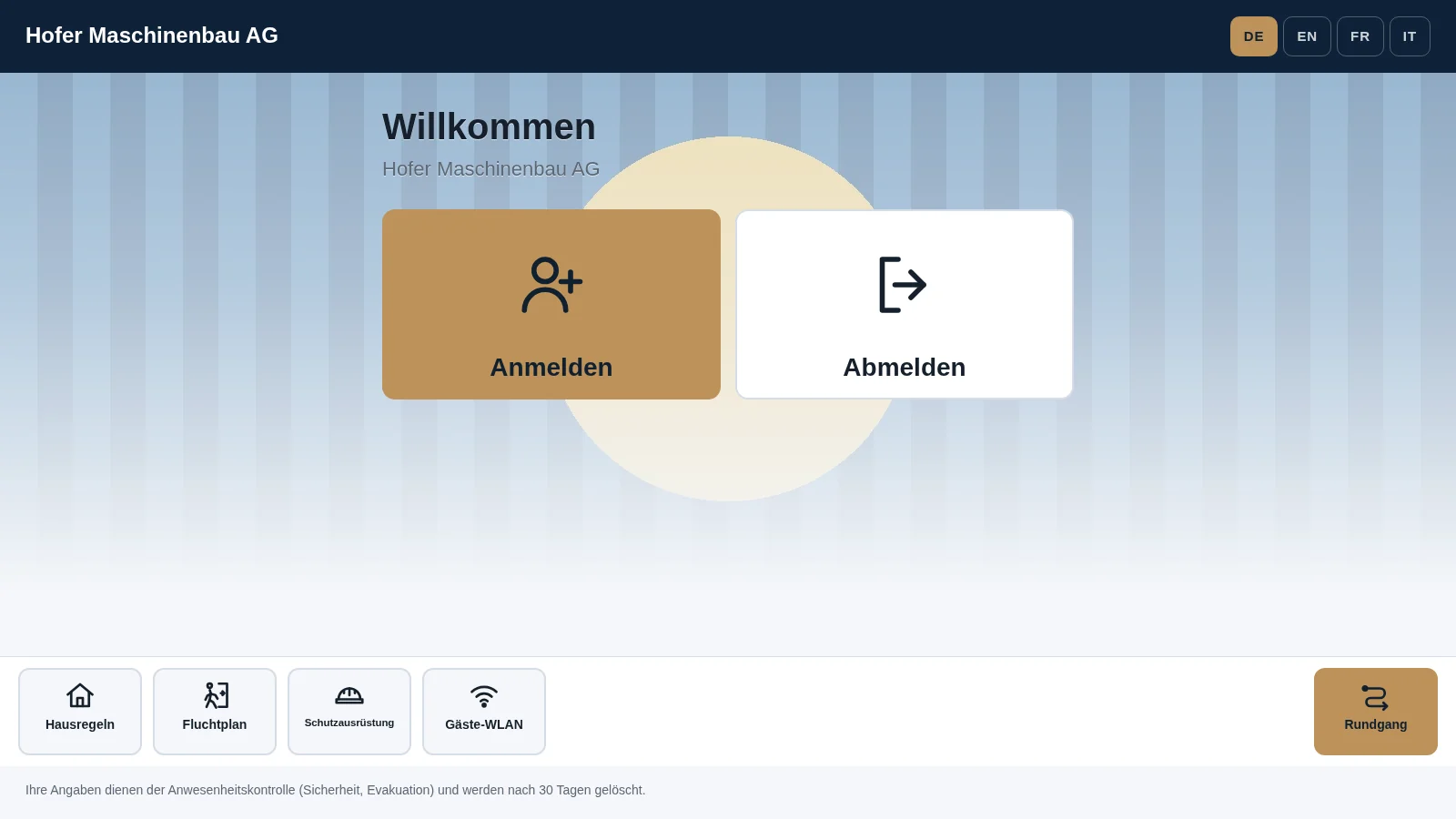
- Ein Tablet oder Bildschirm am Eingang: Der Gast trägt Name und Telefon ein, dazu auf Wunsch Firma, Ansprechperson, Grund, Kennzeichen und ein Foto über die Kamera des Geräts – jedes Feld Pflicht, freiwillig oder aus. Deutsch, Französisch, Italienisch, Englisch
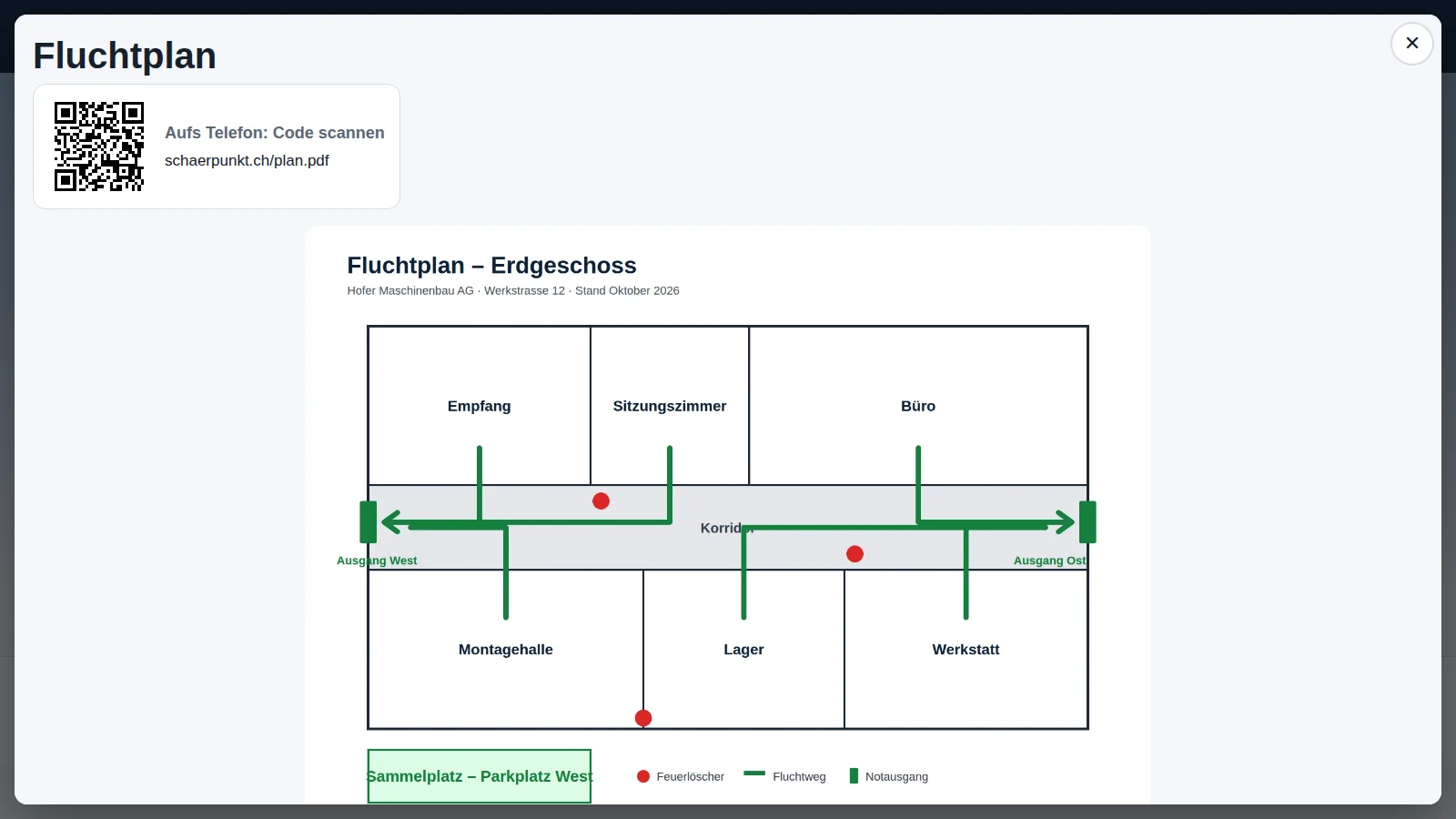
- Hausregeln, Sicherheitshinweise, Fluchtwege und Hausplan als bis zu sechs eigene Infotexte mit Bildern oder PDF, je Sprache eigene Bilder, einzeln oder als Rundgang, auf Wunsch als Pflichtunterweisung mit Nachweis; je Infotext ein QR-Code «Aufs Telefon». Datenschutzhinweis in Ihren Worten; Alarm-Durchsagen erscheinen auch am Eingang
- Wer erwartet wird, steht schon da: Ein Tipp auf den eigenen Namen, fertig – und auf dem Willkommensbildschirm bekommt der Name einen Haken oder macht Platz für die Nächsten. Abmelden mit demselben Griff
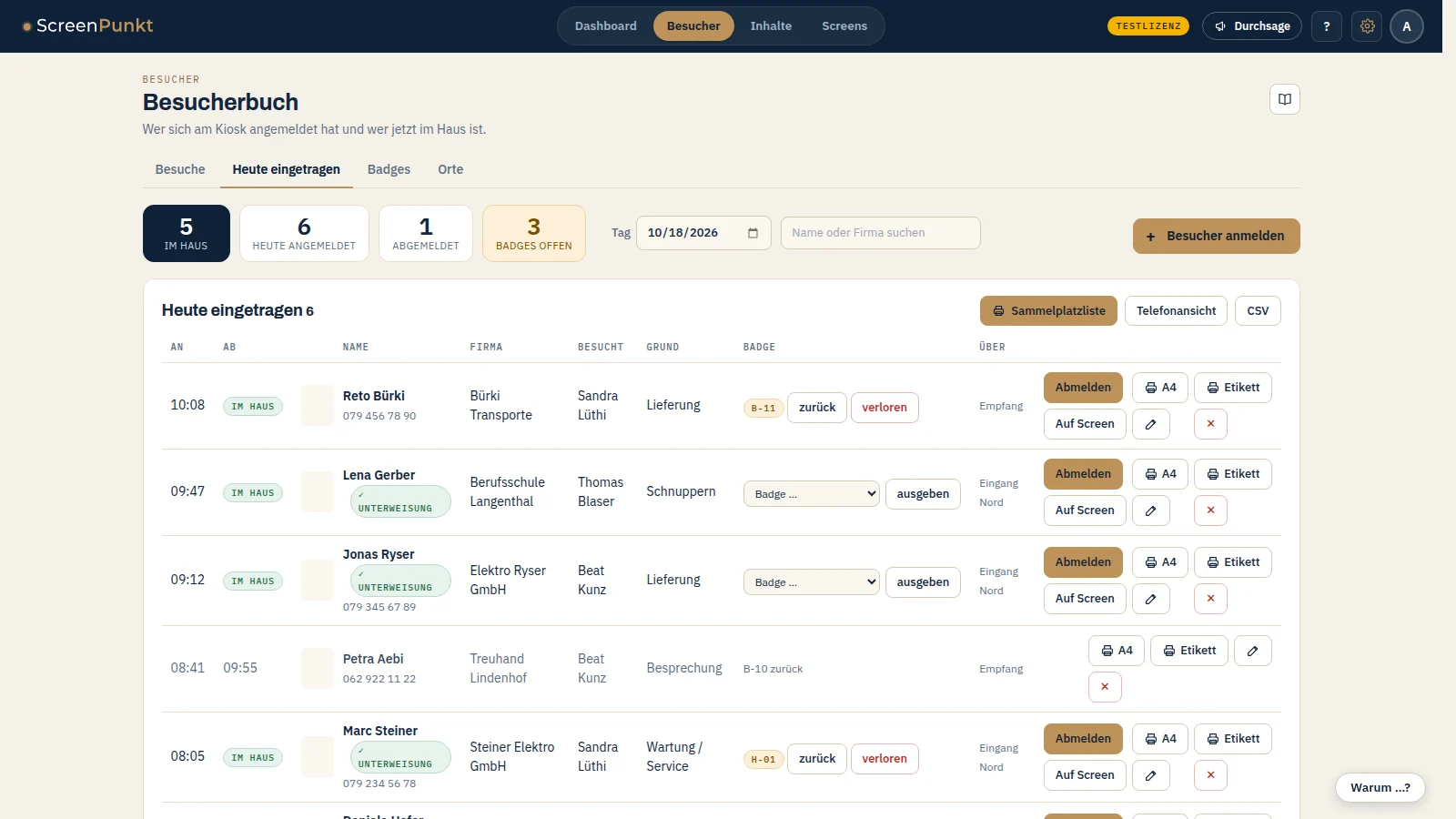
- «Heute eingetragen» für Empfang und berechtigte Mitarbeitende: wer im Haus ist, seit wann, bei wem – auf dem Handy auch am Sammelplatz. Besucherschein auf A4, Namensetikett für Brother- und Dymo-Drucker (am Eingang auf Wunsch automatisch), Liste als CSV
- Besucherausweise: Welcher Badge liegt bei wem, was erlaubt er, wer hat ihn zuletzt nicht zurückgebracht. Rückgabe getrennt von der Löschfrist des Eintrags
- Wer im Haus ist, auch für Ihre Systeme: Alarmserver, Zeiterfassung oder Pförtnersoftware fragen die Anwesenheit über die Schnittstelle ab oder melden selbst an und ab
- Ein Eingang ist enthalten, weitere einzeln, bis zehn je Lizenz; jeder mit eigenem Farbprofil und Hintergrundbild. Fristen für Einträge, Fotos und nicht Abgemeldete sind einstellbar; aufgeräumt wird täglich von selbst
Der ganze Ablauf vom Tablet am Eingang bis zur Anwesenheitsliste: Besuchermanagement mit dem ScreenPunkt.
Dienstleistungen wie Inbetriebnahme und Einrichtung der Kalenderausleitung sowie die freiwillige Software-Pflege sind eigene Positionen im Angebot.
Lizenzierung
Eine Dauerlizenz je Installation, für 1 bis 30 Bildschirme. Der Preis richtet sich nach der Anzahl, und jeder weitere Bildschirm kostet weniger als der vorherige. Die Schnittstelle (API) gehört zur Grundlizenz. Die Kalenderanzeige, die Externen Inhalte und das Besucherbuch sind Zusätze zu jeder Grösse und lassen sich jederzeit nachlizenzieren – wie ein zusätzlicher Bildschirm ist das nur eine neue Lizenznummer, keine Neuinstallation. Kein Abonnement, keine laufenden Gebühren. Die Lizenz gilt für Ihr Unternehmen, nicht für einen bestimmten Server: Eine vorübergehende zweite Installation für einen Anlass – Messe, Jubiläum, Baustelle – ist eingeschlossen. Statt Kauf ist auf Wunsch Miete über 36 Monate möglich. Die Software-Pflege ist freiwillig. Die passende Lizenzform und den Preis besprechen wir im Gespräch; auf Wunsch übernehme ich die Einrichtung.
Häufige Fragen
Was ist der ScreenPunkt?
Eine Anwendung für Bildschirme im eigenen Haus: am Empfang, in der Kantine, in der Werkstatt, vor dem Sitzungszimmer. Jeder Bildschirm zeigt eine Playlist aus Folien – die Besucherliste, Bilder, Videos, PDF-Seiten, Textfolien und auf Wunsch Kalender. Der ScreenPunkt läuft vollständig auf Ihrem eigenen Server, ohne Cloud, ohne Datenbank und ohne Abonnement.
Wo liegen die Daten?
Auf Ihrem eigenen Server, in einfachen Textdateien. Der ScreenPunkt baut keine Verbindung nach aussen auf und funktioniert auch in einem Netz ohne Internetzugang. Namen von Gästen und Gastgebern sowie Termine verlassen Ihr Haus damit nicht. Einzige Ausnahme ist, was Sie selbst einschalten: Mit dem Zusatz Externe Inhalte rufen die Anzeigegeräte die von Ihnen freigegebenen Adressen auf – der Server auch dann nichts. Für Besucherdaten, Termine und Protokolle lassen sich Löschfristen einstellen; aufgeräumt wird täglich von selbst.
Darf ich das überhaupt – revDSG, DSGVO, Cloud?
Die Fragen, die bei einem Cloud-Dienst zu klären wären – Auftragsbearbeitung, Drittland, Anbieter-AGB, Telemetrie –, stellen sich beim ScreenPunkt nicht: Es gibt keinen Anbieter, der Ihre Daten verarbeitet, und der Server baut keine Verbindung nach aussen auf. Was bleibt, ist Ihre eigene Verantwortung als Betrieb, wie bei jedem Besucherbuch: Besucher informieren (Hinweis am Kiosk und Aushang-Vorlage liegen bei), Eintrag im Bearbeitungsverzeichnis nach Art. 12 DSG (Vorlage liegt bei), Löschfristen (einstellbar, laufen täglich von selbst). Die DSGVO kommt ins Spiel, wenn Sie Personen in der EU anbieten oder deren Verhalten beobachten – die Antworten sind dieselben. Das ist eine technische Beschreibung, keine Rechtsberatung.
Kann der ScreenPunkt Kalender aus Microsoft 365 anzeigen?
Ja, mit dem Lizenzzusatz Kalenderanzeige: Raumbelegung, Abwesenheiten oder Jahresplanung als Zeitachse, Agenda oder Monatsraster. Der ScreenPunkt spricht dabei nie selbst mit Microsoft – ein Dienst in Ihrem Netz liest die freigegebenen Kalender und liefert sie über HTTPS ab. Wer keine Microsoft-Kalender braucht, führt Kalender direkt im ScreenPunkt, etwa den Wochenplan der Werkstatt.
Braucht der ScreenPunkt eine Datenbank?
Nein. Alle Daten liegen in einfachen Textdateien. Sichern heisst einen Ordner kopieren, umziehen heisst denselben Ordner woandershin kopieren. Serverseitig genügt PHP ab 8.1 (empfohlen ab 8.3); zwingende Erweiterungen gibt es keine, also weder Ghostscript noch Imagick, Composer oder Node.
Auf welcher Hardware läuft der ScreenPunkt?
Auf fast allem, was schon da ist: Windows Server oder Windows 11 Pro mit IIS, Debian oder Ubuntu mit Apache beziehungsweise nginx, Docker auf einem NAS oder Mini-PC, oder ein Raspberry Pi. Ein Raspberry Pi kann Server und Anzeigegerät zugleich sein. Als Bildschirm genügt jedes Gerät mit einem aktuellen Browser.
Ist der ScreenPunkt eine Digital-Signage-Plattform?
Er erledigt, wofür die meisten Häuser eine Signage-Plattform anschaffen würden – aber er ist bewusst keine: kein zentraler Rollout über vierzig Filialen, keine Geräteverwaltung, kein Layout-Baukasten mit Zonen und Laufschrift. Er ist auch kein Zutrittssystem: Mit dem Zusatz Besucherbuch melden sich Gäste am Eingang selbst an und der Empfang vergibt Besucherausweise – Türen öffnet der ScreenPunkt nicht.
Warum nicht einfach ein Cloud-Signage-Dienst?
Kann man. Cloud-Signage ist in Minuten eingerichtet, steuert hunderte Standorte zentral und startet Player aus der Ferne neu. Dafür liegen die Inhalte beim Anbieter, meist ausserhalb der Schweiz, und jeder Bildschirm kostet monatlich. Der ScreenPunkt ist der andere Zuschnitt: Daten im Haus, einmal bezahlt, jeder Browser als Bildschirm – ohne Fernwartung der Geräte und ohne Layout-Baukasten. Der Vergleich im Detail, Schwächen eingeschlossen.
Was unterscheidet den ScreenPunkt von Xibo?
Beide laufen im eigenen Haus. Xibo ist eine vollwertige Signage-Plattform mit Layout-Editor, Zeitplänen und Geräteverwaltung; sie braucht Docker, eine MySQL-Datenbank und eigene Player-Software, und die Player für Android, webOS und Tizen sind lizenzpflichtig. Der ScreenPunkt ist bewusst kleiner: PHP auf einem vorhandenen Webserver, keine Datenbank, jedes Gerät mit Browser als Bildschirm, Besucherliste und Kalender ab Werk. Wer eine Plattform betreiben will, nimmt Xibo; wer Empfang, Kantine und Sitzungszimmer bespielen will, ohne eine Plattform zu pflegen, den ScreenPunkt.
Was kostet der ScreenPunkt?
Eine Dauerlizenz je Installation, für 1 bis 30 Bildschirme; der Preis richtet sich nach der Anzahl, und jeder weitere Bildschirm kostet weniger als der vorherige. Kein Abonnement und keine monatliche Gebühr pro Bildschirm. Kalenderanzeige, Externe Inhalte und Besucherbuch sind Zusätze zu jeder Grösse. Statt Kauf ist Miete über 36 Monate möglich. Die Software-Pflege ist freiwillig. Die passende Lizenzform und den Preis besprechen wir im Gespräch.