 SchärPunkt IT
ScreenPunkt
Bildschirme fürs ganze Haus. Ohne Cloud, ohne Datenbank, ohne Abo.
↓→ oder scrollen · auf dem Handy wischen
Das Produkt
Was auf den Bildschirmen steht, wer es dorthin bringt – und was der ScreenPunkt bewusst nicht tut.
Drei Wände, an denen heute Papier hängt
„Sie sind sicher …?"
Der Gast wird mit einer Vermutung begrüsst statt mit seinem Namen – oder steht vor einem leeren Empfang und weiss nicht, ob er richtig ist.
A4 mit Klebeband
Betriebsferien, Menüplan, Sicherheitshinweis: ausgedruckt, aufgehängt, vergessen. Der Aushang vom letzten Jahr hängt noch daneben.
„Ist da noch frei?"
Die Belegung steht im Kalender – nur nicht dort, wo man davorsteht. Der Wochenplan der Werkstatt steht auf einem Whiteboard.
Signage-Plattformen lösen das. Mit Cloud-Konto, Player-Lizenz und einer Monatsgebühr je Bildschirm. Der ScreenPunkt löst es mit einem Ordner auf Ihrem Server.
Ein Bildschirm zeigt eine Playlist. Das ist alles.
Eine Playlist ist eine Abfolge von Folien – für einen Zeitraum oder dauerhaft. Vier Arten von Folien gibt es, und sie lassen sich beliebig mischen.
Besucherliste
Wer heute erwartet wird: Firma, Namen, Ort, Ansprechperson. Sie steht in der Playlist, wo Sie sie hinstellen – und so oft Sie wollen.
Bilder, Videos, PDF
Hochladen oder in den Ordner legen. Ein PDF wird Seite für Seite zu Folien, gestochen scharf bis 4K.
Textfolie
Überschrift und eine Zeile darunter, gesetzt in Ihren Farben und Ihrer Schrift. Für alles, wofür man sonst Word öffnet.
Kalender
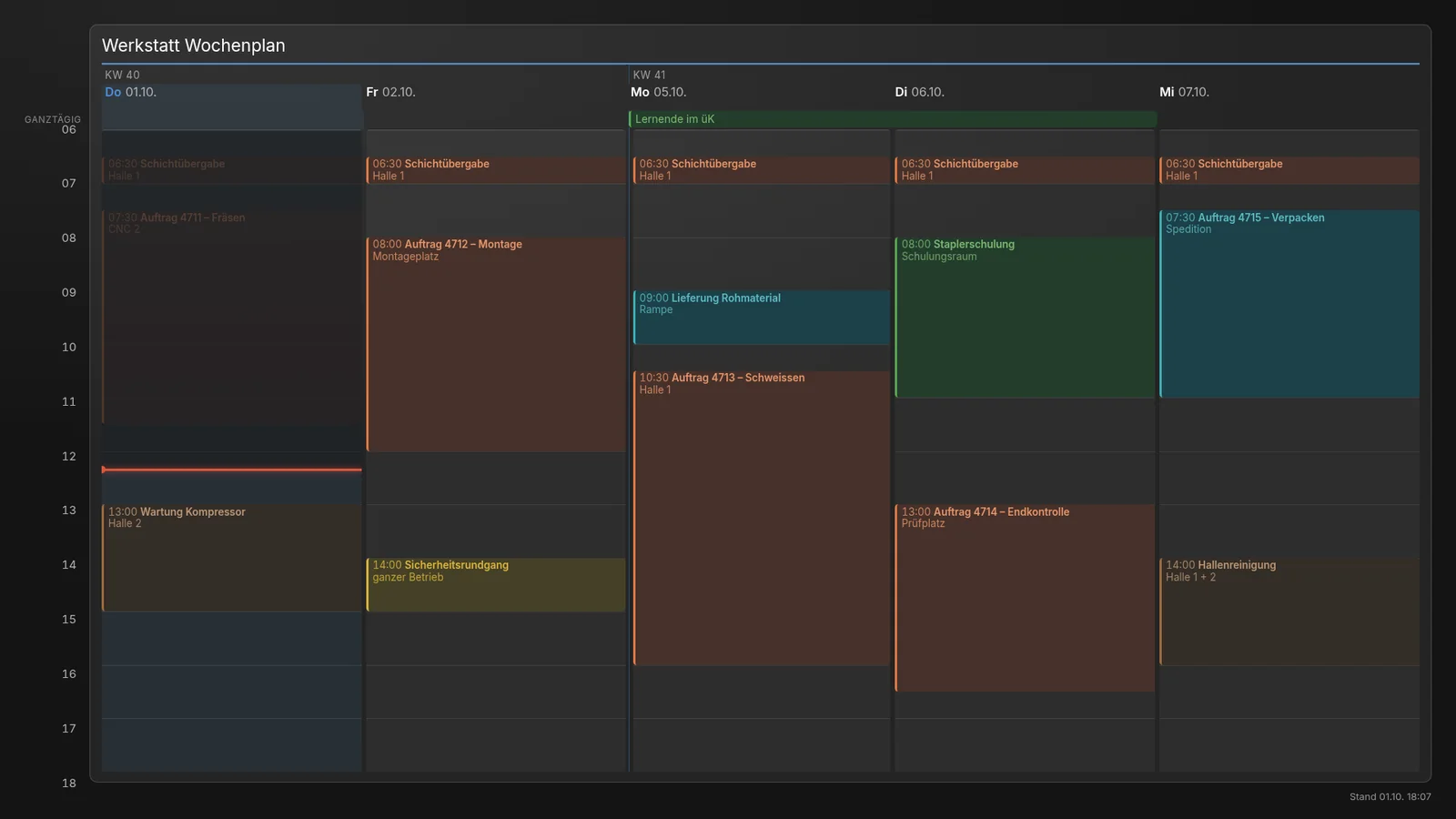
Raumbelegung, Abwesenheiten, Wochenplan – aus Microsoft 365 oder aus einem Kalender, den Sie direkt im ScreenPunkt führen.
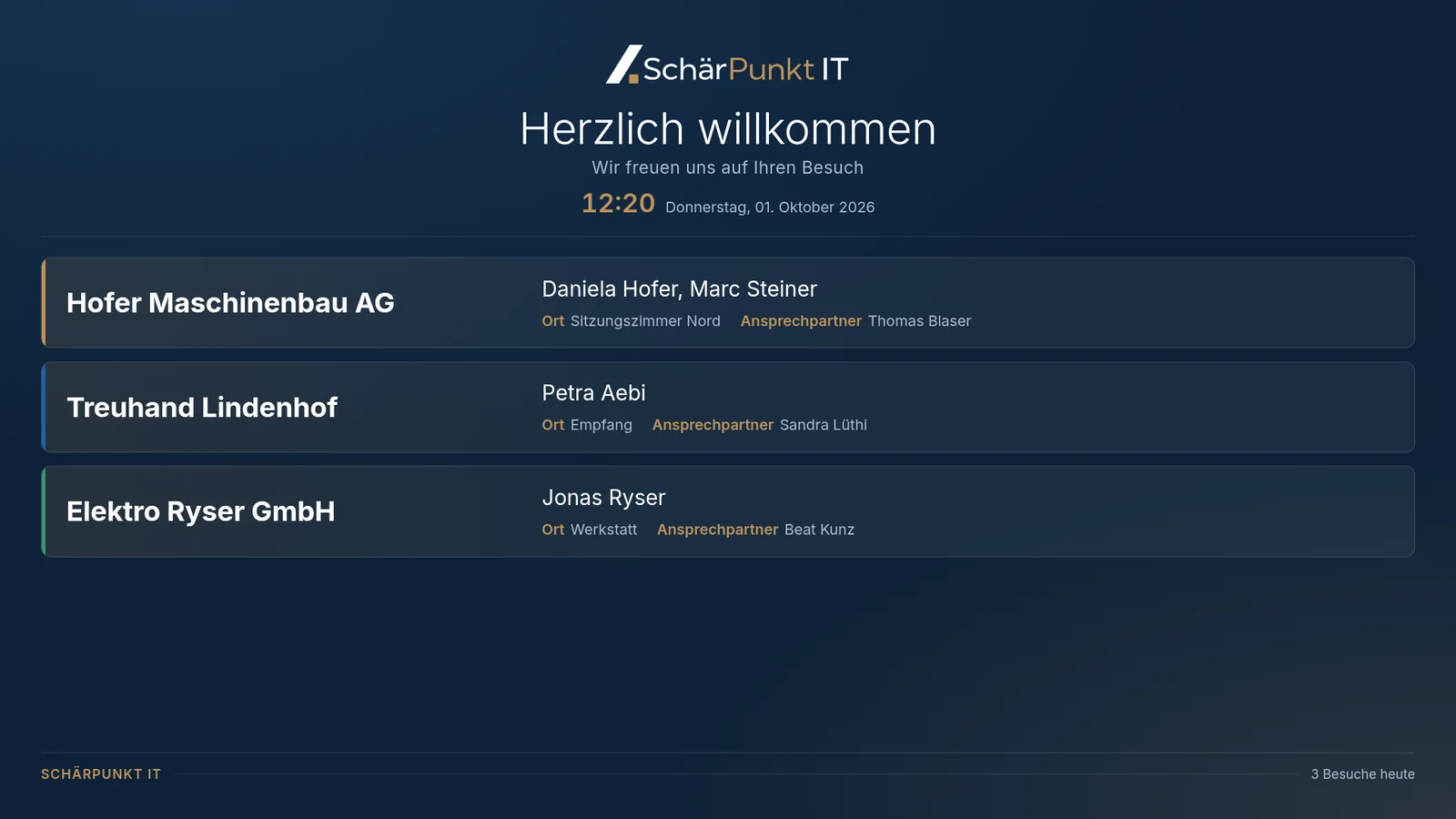
Der Gast liest seinen Namen
- Firma, Namen, Ort, Ansprechperson Mehrere Personen pro Eintrag, so wie sie tatsächlich kommen. Der farbige Strich zeigt den Ort – wer ins Sitzungszimmer geht, sieht es auf einen Blick.
- Die Anzeige bedient sich selbst Sie holt neue Einträge, blättert, wenn die Liste länger wird, und wechselt um Mitternacht auf den neuen Tag. Am Bildschirm tut niemand etwas.
- Hoch oder quer, Full HD oder 4K Das Gerät erkennt am Seitenverhältnis, wie es hängt. Auf 4K sieht alles gleich aus – nur schärfer.
Eingetragen in Sekunden
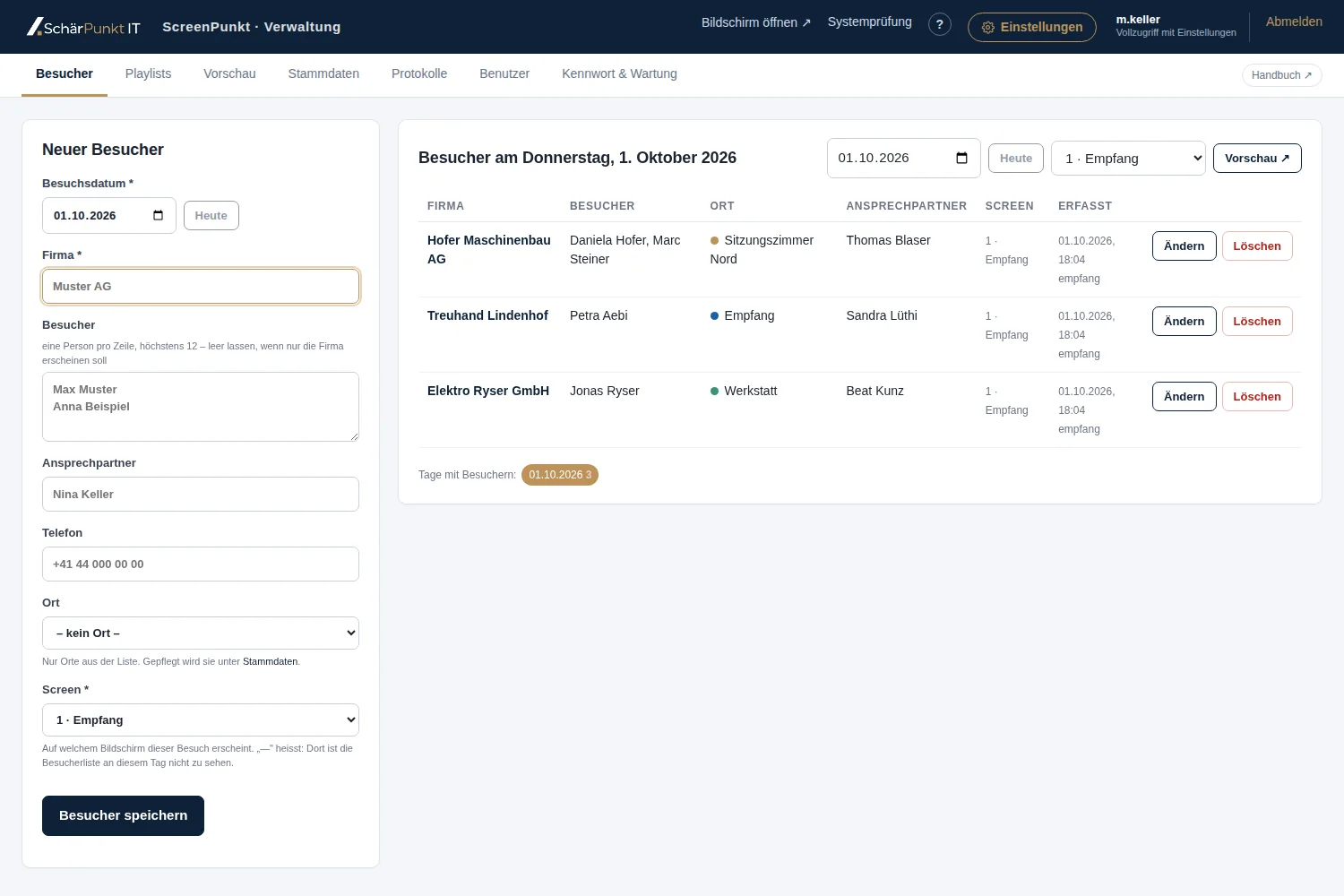
- Bedient wird am Empfang, nicht von der IT Nur die Firma ist Pflicht. Alles andere darf, muss aber nicht.
- Ein Rundgang beim ersten Anmelden Zwei Minuten, Schritt für Schritt durch die Oberfläche. Das Handbuch steckt hinter dem Fragezeichen – im Werkzeug, nicht in einer Schublade.
- Vorschau vor dem Ernstfall Jeder Bildschirm lässt sich massstabsgetreu im Browser ansehen – für jeden Tag, hoch und quer.
- Vertippt ist kein Drama Einträge lassen sich ändern; wer was berichtigt hat, steht daneben.
Folien anlegen, ziehen, fertig
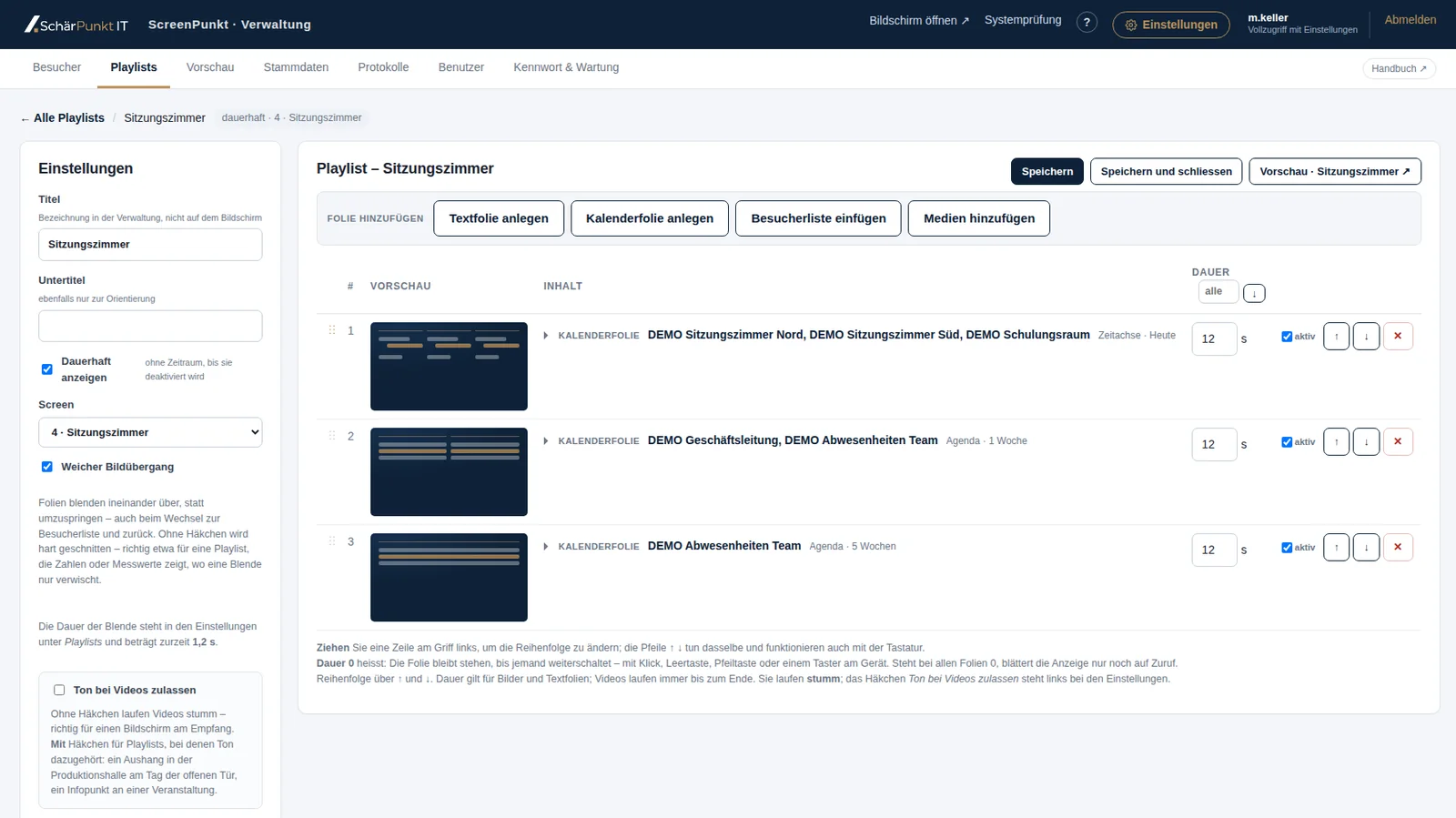
- Vier Knöpfe, vier Folienarten Textfolie, Kalenderfolie, Besucherliste, Medien. Die Reihenfolge ändern Sie durch Ziehen, die Standzeit je Folie oder für alle auf einmal.
- Für einen Zeitraum oder dauerhaft Der Aushang zum Tag der offenen Tür läuft genau an diesem Tag und räumt sich danach selbst weg.
- Kopieren statt neu bauen Eine bewährte Playlist wird mit einem Klick zur Vorlage für den nächsten Bildschirm.
- Weicher Übergang – oder harter Schnitt Je Playlist wählbar. Und wer von Hand weiterschalten will, etwa mit einem Taster am Gerät, setzt die Dauer auf null.
Aushänge statt Klebeband
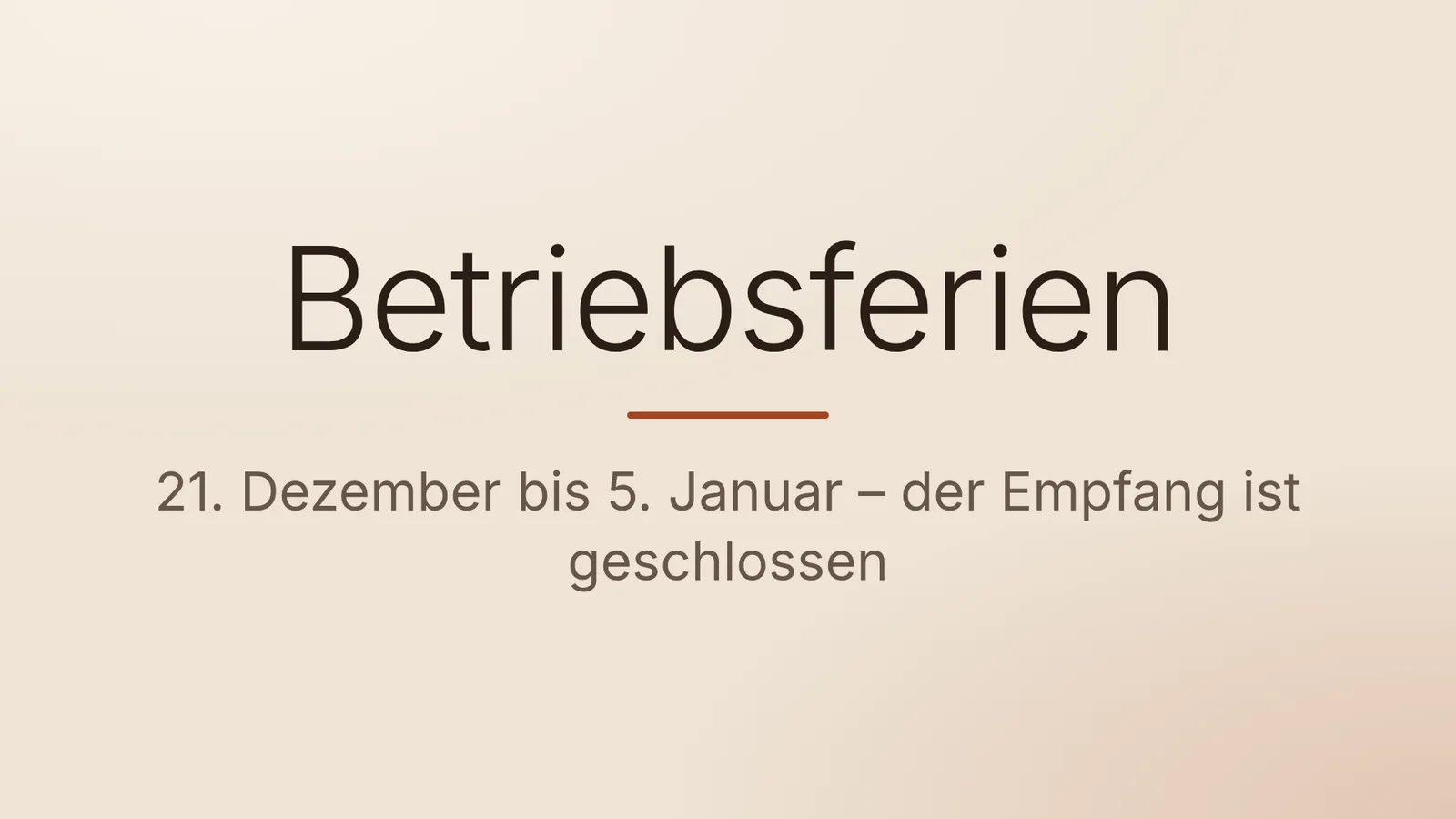
- Textfolien in vier Gestaltungen Die Schriftgrösse richtet sich nach der Textmenge. Auf Wunsch mit QR-Code daneben: Anmeldeseite, Gäste-WLAN, die Nummer für den unbesetzten Empfang – scannen statt abtippen.
- Ein PDF wird zu Folien Eine Seite, eine Folie, in 4K-Auflösung. Umgerechnet wird im Browser der hochladenden Person – auf dem Server läuft dafür nichts.
- Bilder und Videos Videos laufen bis zum Ende, stumm – ausser Sie lassen den Ton für diese eine Playlist zu.
- Der Ordner als zweite Tür Was ein Skript nachts in den Ordner legt, läuft am Morgen auf dem Bildschirm: Tageszahlen, Auswertungen, Messwerte – ohne dass jemand etwas hochlädt.
Empfang, Werkstatt, Kantine – eine Verwaltung
- Jeder Bildschirm mit eigener Adresse Kopieren, am Gerät als Startseite hinterlegen, fertig.
- Jeder mit eigener Playlist Ob Gästenamen in der Werkstatt stehen, entscheidet die Playlist – nicht ein versteckter Schalter.
- Versteckte Bildschirme Für Anzeigen, die ein Automatismus versorgt. Sichtbar nur für die höchste Rolle.
- Eine Anlage, ein Update Nichts, was auf zehn Geräten einzeln gepflegt werden müsste.
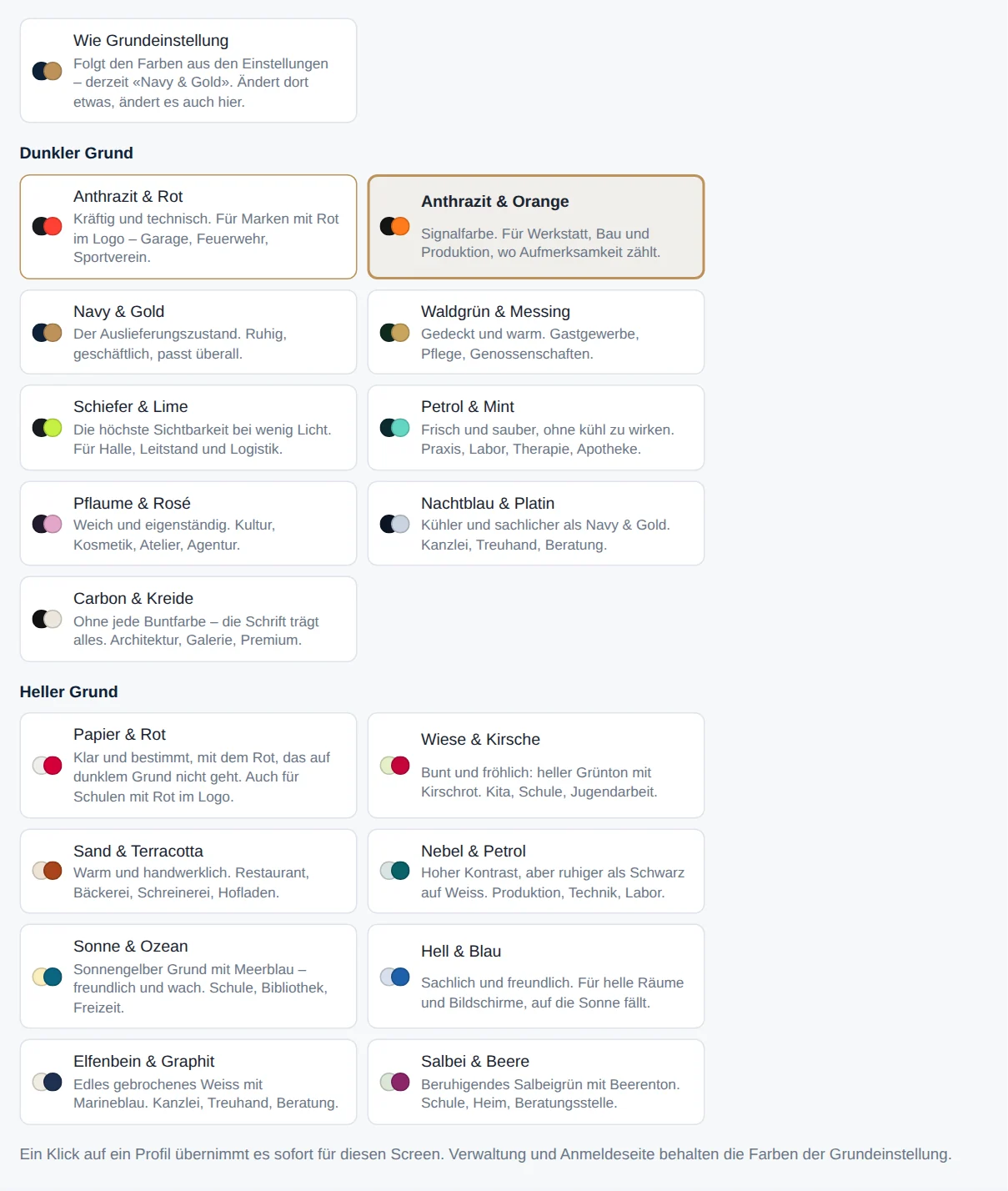
Siebzehn Farbprofile. Eines davon passt.
- Wählen statt gestalten Neun dunkle, acht helle Profile – von «Navy & Gold» für die Kanzlei bis «Wiese & Kirsche» für die Kita. Bei jedem steht, wofür es sich eignet.
- Auf Wunsch je Bildschirm ein eigenes Der Empfang ruhig und dunkel, die Halle hell und kontrastreich.
- Ihr Logo, Ihre Schrift, Ihre Hausfarben Wem die Profile nicht reichen, stellt eigene Farbwerte ein – über die Oberfläche, ohne CSS. Die Lesbarkeit rechnet der ScreenPunkt nach.
Ein leerer Bildschirm sieht aus wie ein defekter
Deshalb gibt es ihn nicht. Ist für einen Tag nichts erfasst, übernimmt die Ruheansicht – oder die Besucherfolie wird in der Playlist einfach übersprungen. Sie entscheiden je Folie.
Eigene Bilder
Ein Ordner mit Fotos, langsam überblendet. Er darf ausserhalb des Webverzeichnisses liegen – etwa auf dem Marketing-Laufwerk.
Gestaltete Begrüssung
Logo, Grussformel, Uhrzeit und Datum in den Hausfarben. Ohne ein einziges Bild, ohne dass jemand etwas gestalten muss.
Wechselnde Grüsse
Eine Liste eigener Sätze, die sich abwechseln – statt jahrelang derselbe.
Termine auf dem Bildschirm
Ein Lizenzzusatz: die Belegung der Sitzungszimmer, die Abwesenheiten eines Teams, der Wochenplan der Werkstatt, die Jahresplanung der Schule. Aus Microsoft 365 – oder aus einem Kalender, den Sie direkt im ScreenPunkt führen.
Auch hier gilt: Der ScreenPunkt ruft selbst nie bei einem Onlinedienst an. Wie die Termine von aussen hereinkommen, steht in Teil 2.
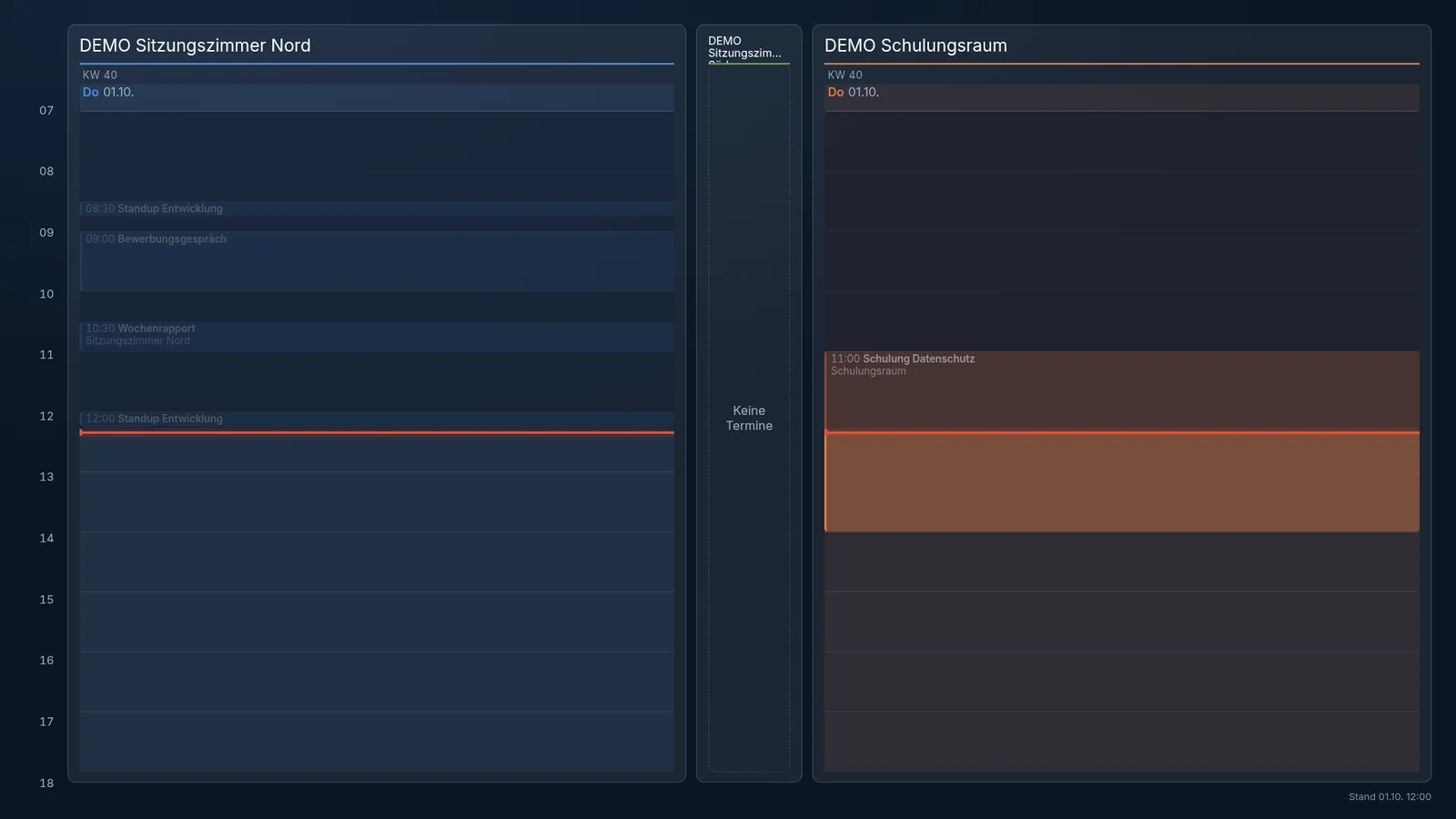
Wann ist welcher Raum frei?
- Mehrere Räume nebeneinander In der Reihenfolge, in der sie im Gang liegen, jeder mit eigener Farbe. Ein Raum ohne Termine wird schmal – „frei" ist auch eine Auskunft.
- Die rote Linie ist jetzt Was vorbei ist, tritt zurück. Was läuft und was kommt, bleibt kräftig.
- Die Achse wächst, sie schrumpft nie Sichtbar sind mindestens 07:00 bis 18:00. Beginnt ein Termin um 06:30, wächst die Achse dorthin – kein Termin fällt unter den Tisch.
- Gleichzeitiges steht nebeneinander Zwei Termine am Morgen machen den Nachmittag nicht schmaler.
Oder als Liste
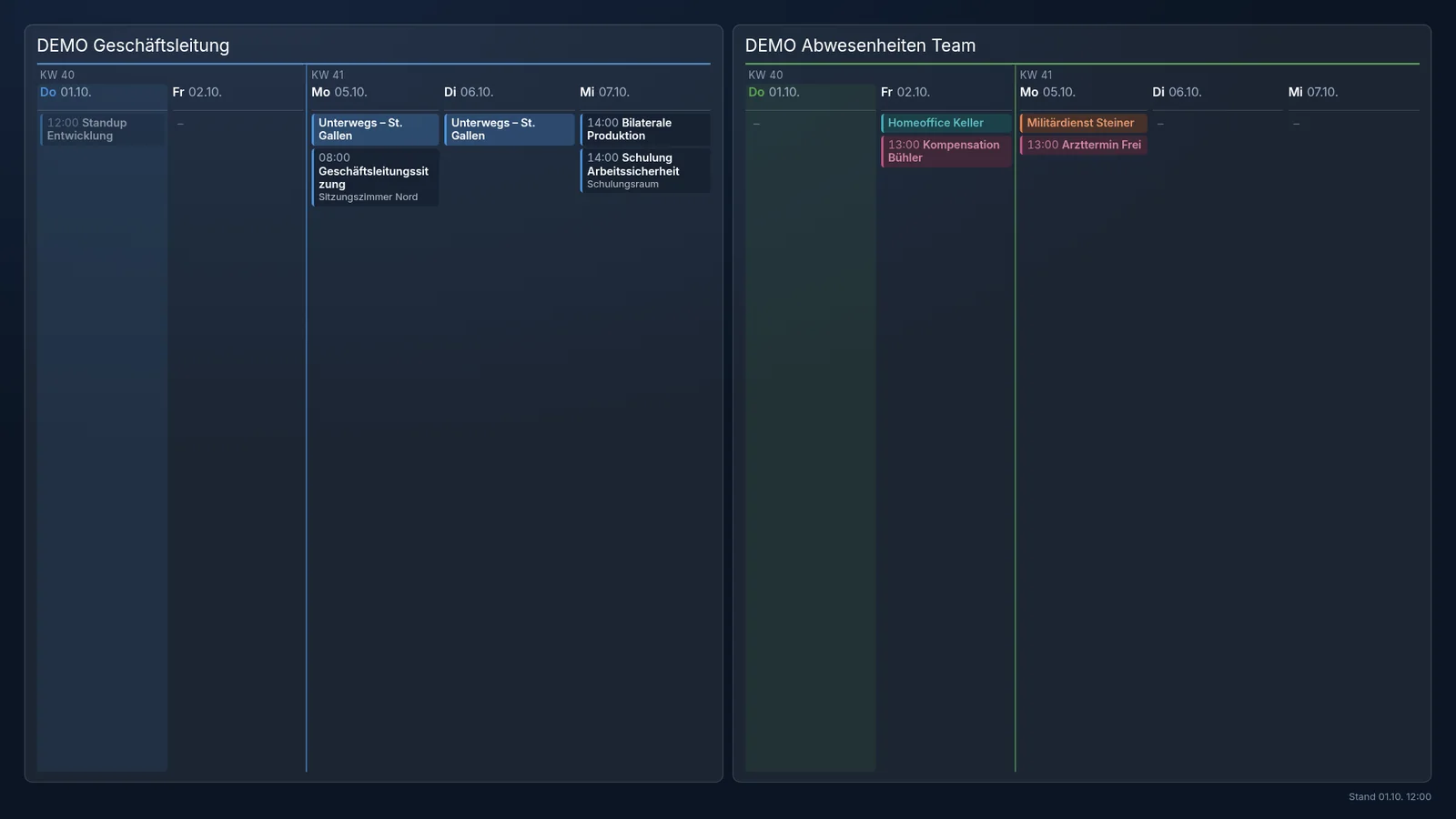
- Termine untereinander, mit Beginn und Ort Passt nicht alles in die Spalte, steht unten „+3 weitere" – es verschwindet nie etwas stillschweigend.
- Zeitraum nach Wahl Heute, drei Tage, eine Woche. Ohne Wochenende heisst „3 Tage" am Freitag: Freitag, Montag, Dienstag.
- Die Farben aus Outlook kommen mit Kategorien behalten ihre Farbe – abgestimmt auf den Bildschirm, damit Grün aus vier Metern als Grün erkennbar bleibt.
- Privat bleibt privat Als privat markierte Termine erscheinen ohne Titel.
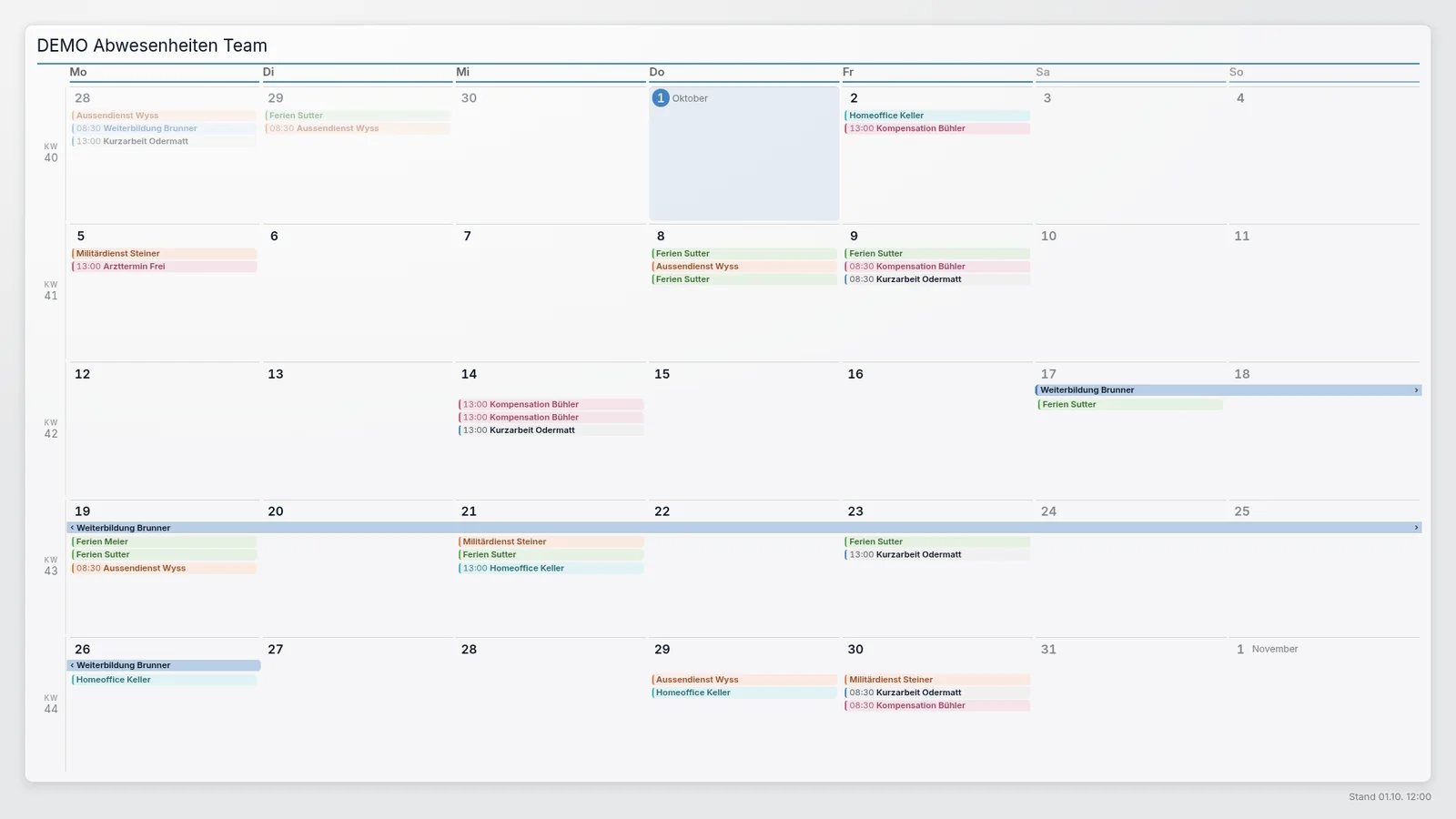
Fünf Wochen auf einen Blick
- Das vertraute Raster Wochentage oben, Kalenderwochen links, heute im Kreis. Zwei bis fünf Wochen.
- Ferien als durchgehendes Band Ein mehrtägiger Termin steht einmal da und läuft über die Tage – nicht fünfmal nebeneinander.
- Vergangenes tritt zurück Die Tage vor heute sind gedämpft. Der Blick landet dort, wo es weitergeht.
- Hell oder dunkel – je Folie Ein Terminplan liest sich hell oft besser, auch wenn der Empfang sonst dunkel ist. Die Farben rechnet der ScreenPunkt aus Ihrem Profil.
Ein Kalender ohne Microsoft
- Termin eintragen, fertig Kein Postfach, kein Konto, keine Schnittstelle. Der Wochenplan der Werkstatt entsteht dort, wo er angezeigt wird.
- Wöchentliche Wiederholung Die Schichtübergabe um 06:30 muss niemand fünfmal eintippen.
- Kategorien mit Farbe Produktion, Wartung, Ausbildung – frei benannt, automatisch eingefärbt.
- Mischen erlaubt Der eigene Kalender steht auf derselben Folie neben einem aus Microsoft 365.
Erst sehen, dann einrichten
Bis eine Kalenderausleitung läuft, braucht es einige Schritte auf der IT-Seite. Damit Sie nicht so lange warten müssen, bringt der ScreenPunkt fünf erfundene Kalender mit – die Bilder der letzten Folien stammen daraus.
Typische Fälle statt Blindtext
Ein gut gebuchter Raum, ein kaum gebuchter, ein Schulungsraum mit mehrtägigem Block, ein Personenkalender und eine Abwesenheitsliste.
Es wird nichts geschrieben
Die Termine entstehen beim Anzeigen. Ausschalten genügt, und es bleibt nichts zurück.
Echt und erfunden vertragen sich
Wer zwei Räume ausleitet und wissen will, wie vier nebeneinander aussehen, hakt zwei erfundene dazu.
Zeigen, was anderswo schon liegt
Der zweite Zusatz bindet fremde Adressen als Folie ein. Er ist ab Werk ausgeschaltet – wer ihn einschaltet, entscheidet das bewusst.
Bild, Video, Webseite, Fahrplan
Die Kennzahlengrafik vom BI-Server, ein Dashboard mit Zoom und Ausschnitt, ein YouTube- oder Vimeo-Video, die nächsten ÖV-Abfahrten ab Ihrer Haltestelle.
Eine Liste, sonst nichts
Aufgerufen wird nur, was in der Quellenliste steht. Die pflegt die oberste Rolle; in der Playlist wird ausgewählt, nicht eingetippt.
Internes bleibt intern
Jede Quelle ist öffentlich oder intern, jeder Bildschirm öffentlich einsehbar oder nicht. Ein internes Dashboard läuft am Empfang gar nicht erst an.
Defensiv eingebunden
Webseiten laufen abgeschottet, ohne Cookies und nicht bedienbar. Ist eine Quelle nicht erreichbar, geht es mit der nächsten Folie weiter.
Gebaut für einen Bildschirm, den niemand beaufsichtigt
Ein Empfangsbildschirm läuft jahrelang, und meistens merkt zuerst der Besucher, wenn etwas nicht stimmt. Deshalb:
Netz weg? Der Stand bleibt.
Ist der Server nicht erreichbar, zeigt der Bildschirm weiter, was er zuletzt hatte – und holt von selbst auf, sobald die Verbindung zurück ist.
Ein kaputtes Video hält nichts auf
Lässt sich eine Datei nicht abspielen, geht es mit der nächsten Folie weiter. Ein Wächter fängt auch den Fall ab, dass eine Folie hängenbleibt.
Updates kommen von selbst an
Nach einem Update oder einer geänderten Einstellung lädt sich jeder Bildschirm neu. Niemand läuft mit der Tastatur durchs Haus.
Gegen Einbrennen
Wechselnde Layouts, langsam wandernde Inhalte, wanderndes Logo. Was das bei einer dauerhaft stehenden Kalenderfolie leistet und was nicht, steht ehrlich im Leitfaden.
Was der ScreenPunkt nicht ist
Damit niemand etwas erwartet, was nicht kommt:
- Kein Zutrittssystem. Keine Badges, keine Türsteuerung, keine Unterschrift auf dem Tablet, keine Selbstregistrierung durch den Gast.
- Keine Signage-Plattform für vierzig Filialen mit zentralem Rollout, Geräteverwaltung und Werbezeiten. Es ist ein Werkzeug für ein Haus – oder eine Handvoll Standorte – mit Bildschirmen im eigenen Netz.
- Kein Layout-Baukasten. Keine frei verschiebbaren Zonen, keine Laufschrift, keine Wetter- und Börsen-Widgets. Eine Folie zeigt eine Sache, und die gross.
- Keine Besuche aus dem Terminkalender. Der Kalenderzusatz zeigt Termine an; er legt daraus keine Besuchereinträge an.
Die Technik
Wo es läuft, was es braucht, wie die Daten hereinkommen – und was Ihre IT davon hat, dass es keine Cloud gibt.
Ein Ordner auf Ihrem Server. Mehr ist es nicht.
Sichern heisst: einen Ordner kopieren. Umziehen heisst: denselben Ordner woandershin kopieren. Die Anwendung baut keine einzige Verbindung nach aussen auf – auch nicht für die Lizenz. (Mit dem Zusatz Externe Inhalte rufen die Anzeigegeräte auf, was Sie freigeben; der Server weiterhin nichts.)
Was es braucht
| Ebene | Was nötig ist |
|---|---|
| Server | PHP 7.4 oder neuer; entwickelt und geprüft auf 8.5, empfohlen ab 8.3. Keine zwingenden Erweiterungen – kein Ghostscript, kein Imagick, kein Composer, kein Node. |
| Datenbank | Keine. Alles liegt in Textdateien und JSON. |
| Umgebung | Windows Server oder Windows 11 Pro mit IIS · Debian oder Ubuntu mit Apache oder nginx · Docker auf NAS oder Mini-PC (Compose-Dateien liegen bei, auch für HTTPS) · Raspberry Pi. |
| Anzeigegerät | Jedes Gerät mit einem Browser ab Chromium 84, Firefox 75 oder Safari 14.1. Ein Raspberry Pi kann Server und Anzeige zugleich sein. |
| Netz | Lokales Netz genügt. Internetzugang ist nicht nötig. |
| HTTPS | Mit eigenem Zertifikat oder hinter einem Reverse-Proxy. Für den Kalenderzusatz mit Microsoft 365 Pflicht, weil dort ein Token übertragen wird. |
Wie die Termine hereinkommen
Der ScreenPunkt spricht nie mit Microsoft. Ein Dienst in Ihrem Netz liest die freigegebenen Kalender und liefert das Ergebnis als Datei ab. Angezeigt wird, was da liegt.
- Die Richtung stimmt Der Dienst liefert; der ScreenPunkt holt nichts. Er braucht keinerlei Zugangsdaten zu Microsoft 365.
- Fällt der Dienst aus, bleibt der letzte Stand Wird er zu alt, kennzeichnet der Bildschirm ihn als veraltet – statt eine Terminliste von gestern zu zeigen, die aussieht wie die von heute.
- Das Dateiformat ist dokumentiert Auch eine andere Quelle als Microsoft 365 kann liefern.
- Eigene Kalender brauchen nichts davon Sie entstehen im ScreenPunkt und liegen in derselben Ablage.
Wer am Empfang steht, hinterlässt seinen Namen
Das ist harmlos, solange es im Haus bleibt – und heikel, sobald es das nicht tut.
Die Daten bleiben bei Ihnen
Besuchernamen, Gastgeber und Termine verlassen Ihren Server nie. Es gibt keinen Anbieter, bei dem sie liegen.
Löschfristen statt Sammeln
Für Besucherdaten, Termine und Protokolle einstellbar. Aufgeräumt wird täglich von selbst – ohne geplante Aufgabe auf dem Server.
Vier Rollen, persönliche Benutzer
Vom Empfang, der nur Besuche pflegt, bis zum Vollzugriff. Fehlversuche bei der Anmeldung werden gebremst; wer gesperrt wird, ist sofort draussen.
Die Anlage sagt, wenn etwas offen ist
Die Systemprüfung zeigt im Klartext, ob Server und Rechte stimmen. Liegt der Datenordner im Netz offen, steht es rot über der Verwaltung.
Für die organisatorische Seite liegen zwei Vorlagen bei: ein Aushang für den Empfang und ein Eintrag fürs Bearbeitungsverzeichnis nach Art. 12 DSG.
Vom Paket zum laufenden Bildschirm
Paket ablegen
Den Ordner www dorthin kopieren, wo Ihr Webserver
ausliefert. Mit Docker: auspacken und starten – die Compose-Dateien
liegen schon richtig daneben.
Geführte Installation
Im Browser aufrufen: Lizenz eintragen, ersten Benutzer anlegen. Die Systemprüfung sagt im Klartext, was noch fehlt.
Adresse am Bildschirm hinterlegen
Jeder Bildschirm hat seine eigene Adresse zum Kopieren. Im Kioskmodus als Startseite – fertig.
Update
Programmdateien drüberkopieren. Einstellungen, Besucher, Medien und Lizenz liegen getrennt davon; die Bildschirme laden sich selbst neu.
Kundenhandbuch und Administrationsleitfaden liegen als PDF bei und stehen als Hilfe im Werkzeug. Und wer keinen Bildschirm mit Kioskmodus zur Hand hat: Ich richte die Hardware Ihrer Wahl so ein, dass der ScreenPunkt beim Einschalten von selbst startet.
Einmal lizenziert, dann behalten
Eine Dauerlizenz je Installation, gestaffelt nach Anzahl Bildschirmen. Kein Abonnement, keine monatliche Gebühr je Bildschirm, keine Aktivierung übers Internet.
Der einzelne Empfang.
Empfang, Werkstatt, Kantine und einer mehr.
Ein Server, beliebig viele Anzeigen.
Auch ein zusätzlicher Bildschirm ist nur eine neue Lizenznummer, keine Neuinstallation. Die Software-Pflege ist freiwillig. Die passende Lizenzform und den Preis besprechen wir im Gespräch; auf Wunsch übernehme ich die Einrichtung.
Fragen? Gerne direkt.
Am schnellsten geht es im Gespräch: zehn Minuten, in denen Sie sagen, wo bei Ihnen Bildschirme hängen oder hängen sollten, und ich sage, ob das passt – oder ob es das nicht tut.
SchärPunkt IT · Langenthal · ScreenPunkt Version 2.0